![mirro_logo_pnk_slogan.png]](https://help.mirro.io/hs-fs/hubfs/mirro_logo_pnk_slogan.png?height=40&name=mirro_logo_pnk_slogan.png)
Din tabelul Ture și Program, poți aloca o tură existentă unui utilizator, poți elimina o tură sau poți goli complet o zi, pentru una sau pentru mai multe zile deodată. Dacă drepturile tale de acces te lasă să vezi un angajat în tabel, poți și să îi aloci ture, cu excepția drepturilor Organization Specialist și Time Off Approver, care pot folosi doar tipurile de tură deja existente, nu pot crea altele noi.
Unde găsești opțiunea:
Accesează modulul Concedii și prezență, selectează Ture și Program și caută angajatul și ziua pe care vrei să le modifici. Vezi Cum vezi și filtrezi programul echipei.
Modificarea unei singure zile:
1. Dă click pe celula angajatului și a zilei respective. Se deschide un panel cu turele existente pentru ziua aceea, dacă există vreuna;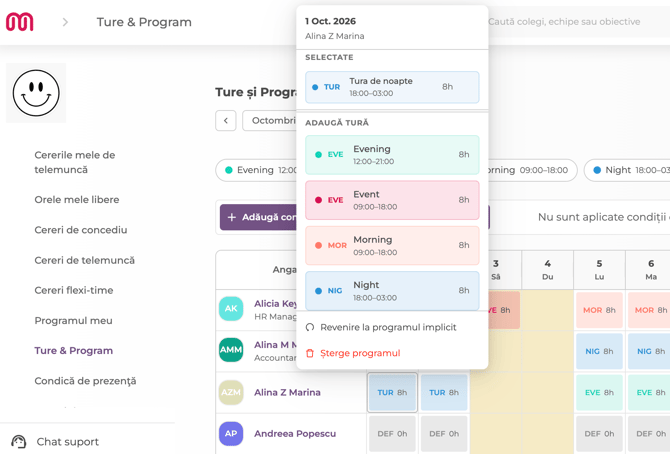
2. Ca să adaugi o tură, selecteaz-o din lista Adaugă tură. Tura înlocuiește ce ar fi apărut altfel ca program implicit pentru ziua respectivă;
3. Ca să elimini o tură, apasă × pe eticheta ei din secțiunea Selectate. Dacă elimini toate turele din ziua respectivă, celula rămâne goală, la fel ca atunci când folosești Şterge programul;
4. Ca să revii la programul implicit al locației pentru ziua respectivă, selectează Revenire la programul implicit;
5. Ca să golești complet ziua, selectează Şterge programul;
6. Apasă Esc ca să închizi panelul;
💡 Sfat: Un tip de tură deja alocat unei zile dispare din lista Adaugă tură pentru ziua respectivă, ca să nu îl vezi de două ori. Reapare în listă odată ce îl elimini din ziua aceea.
Modificarea mai multor zile deodată:
1. Ține apăsat Ctrl (sau Cmd pe Mac) și dă click pe zile separate ca să selectezi mai multe zile neconsecutive pentru același angajat. Ține apăsat Shift și dă click ca să selectezi în schimb un interval întreg de zile. Pe un dispozitiv cu ecran tactil, apasă lung pe o zi ca să începi o selecție;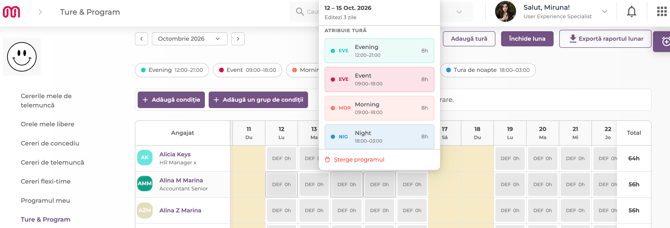
2. Cu mai multe zile selectate, panelul arată Atribuie tură, Revino la programul implicit și Golește programul pentru toată selecția, nu doar pentru o singură zi;
3. Dacă selectezi Atribuie tură și alegi un tip de tură, acesta înlocuiește turele din toate zilele selectate cu tura respectivă;
4. Revino la programul implicit și Şterge programul se aplică tuturor zilelor selectate deodată;
5. Apasă Esc ca să anulezi selecția;
💡 Sfat: Poți aloca sau goli o tură în orice tip de zi, inclusiv o sărbătoare legală, un weekend, o zi liberă sau o zi cu o cerere de concediu aprobată, chiar și într-o zi care are deja mai mult de 24 de ore de ture pe ea. Mirro nu blochează acțiunea; rămâne la latitudinea ta să verifici dacă are sens pentru angajatul respectiv.
Concediul, timpul flexi, orele suplimentare și orele libere ale unui angajat nu sunt niciodată afectate de aceste acțiuni. Alocarea, eliminarea, revenirea la programul implicit sau golirea programului schimbă doar tura în sine.
Întrebări frecvente:
Î: Pot anula o tură pe care tocmai am eliminat-o sau un program pe care tocmai l-am golit?
R: Nu există un buton de anulare. Dacă ai nevoie de tura înapoi, aloc-o din nou din panel.
Î: Dacă golesc un program, dispare și concediul aprobat al angajatului pentru ziua respectivă?
R: Nu. Concediul, timpul flexi, orele suplimentare și orele libere rămân exact cum erau; se schimbă doar alocarea turei.
Dacă tura de care ai nevoie nu este încă în listă, vezi Cum creezi, editezi și ștergi tipuri de tură. Dacă ai nevoie de mai multe detalii, ne poți scrie la support@mirro.io.