![mirro_logo_pnk_slogan.png]](https://help.mirro.io/hs-fs/hubfs/mirro_logo_pnk_slogan.png?height=40&name=mirro_logo_pnk_slogan.png)
Secțiunea Ture și Program îți oferă o imagine la nivel de companie sau de locație asupra turelor tuturor colegilor. Ceea ce vezi depinde de drepturile tale de acces: unele arată toți colegii din companie, altele sunt limitate la o singură locație sau la oamenii pe care îi coordonezi direct.
Unde găsești opțiunea:
Accesează modulul Concedii și prezență și selectează Ture și Program. Această opțiune apare doar dacă ai unul dintre drepturile de acces de mai jos.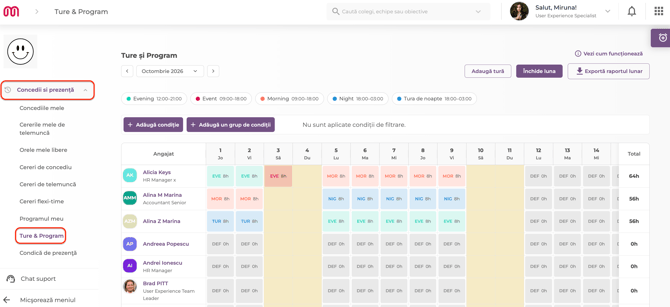
- Preliminary Payroll vede și poate edita turele pentru toată lumea din companie;
- Preliminary Payroll per location vede și poate edita turele pentru toată lumea din locația lui;
- Organization Specialist vede turele pentru toată lumea din companie;
- Organization Specialist per location vede turele pentru toată lumea din locația lui;
- Company Time Off Approver vede turele pentru toată lumea din companie.
- Time Off Approver (atribuit automat atunci când ești setat ca și coordonator pentru cineva) vede doar turele oamenilor pentru care este aprobator de concediu;
Un utilizator basic nu are deloc această opțiune în meniu. El vede doar Programul meu.
Cum citești calendarul:
1. Folosește selectorul de lună din partea de sus. Poți vedea istoricul până în luna în care compania ta s-a alăturat Mirro și 2 ani în viitor;
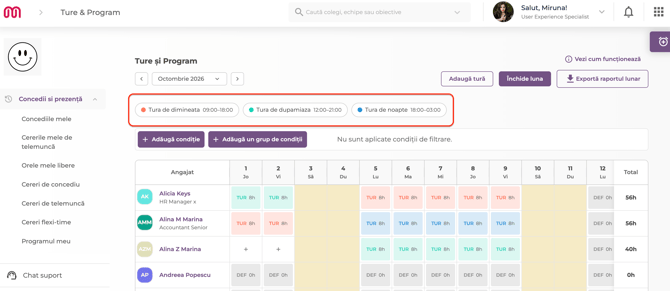
2. Uită-te la rândul cu tipurile de tură din partea de sus a tabelului. Fiecare este o etichetă colorată, cu numele turei și intervalul orar;
3. Citește tabelul: un rând pentru fiecare angajat, o coloană pentru fiecare zi din lună și o coloană Total în dreapta, cu orele lui programate pentru luna respectivă;
4. Caută etichetele colorate din fiecare celulă ca să vezi ce tură lucrează un angajat în ziua respectivă. O celulă mai poate arăta o sărbătoare legală, un weekend, o zi liberă, un concediu (cu o etichetă În așteptare sau Aprobat pentru starea cererii), jumătate de zi, timp flexi, ore suplimentare sau ore libere;
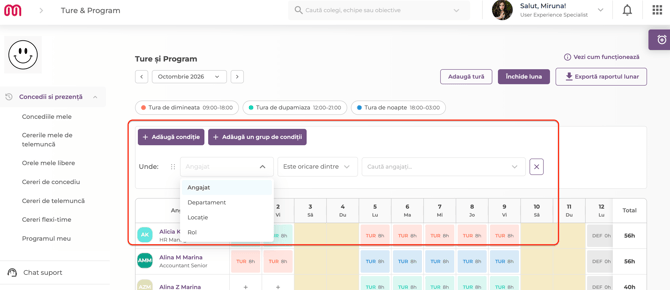
5. Folosește filtrele de deasupra tabelului ca să restrângi lista după Angajat, Departament, Locație sau Rol. Filtrele caută doar printre angajații la care ai deja acces;
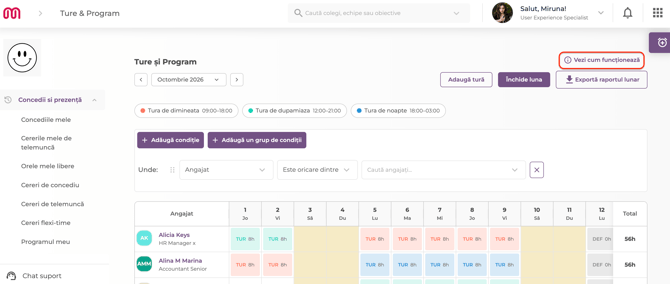
6. Selectează Vezi cum funcționează ca să deschizi un ghid interactiv scurt, cu date drept exemplu. Îți arată cum aloci o tură, cum o elimini, cum să selectezi mai multe zile separate și cum să selectezi un interval de zile.
💡 Sfat: Poți face modificări în tabel doar cât timp luna este deschisă. Odată ce o lună este închisă, fiecare celulă din ea devine needitabilă pentru toată lumea, indiferent de drepturile de acces pe care le ai. Vezi Cum închizi sau redeschizi o lună contabilă pentru ture.
Întrebări frecvente:
Î: De ce nu văd toți angajații din companie?
R: Unele drepturi de acces sunt limitate la o singură locație, iar dreptul Time Off Approver este limitat la oamenii pentru care ești aprobator de concediu.
Î: Pot să aloc sau să elimin o tură chiar din acest ecran?
R: Da, dacă drepturile tale de acces permit asta. Vezi Cum aloci sau elimini ture pentru echipa ta.
Odată ce vezi oamenii potriviți în calendar, următorul pas este să le modifici turele. Dacă ai nevoie de mai multe detalii, ne poti contacta la support@mirro.io.