![mirro_logo_pnk_slogan.png]](https://help.mirro.io/hs-fs/hubfs/mirro_logo_pnk_slogan.png?height=40&name=mirro_logo_pnk_slogan.png)
Definești o dată un proces, cu fluxurile, taskurile și audiența lui, iar Mirro îl rulează pentru toată lumea căreia i se aplică.
- Cum funcționează drepturile de acces în Workflows
- Cum reordonezi, duplici și monitorizezi procese
- Cum îți urmărești procesele echipei
Un proces este un container numit, cum ar fi Onboarding sau Schimbare de rol, care conține unul sau mai multe fluxuri de lucru. Fiecare flux de lucru este lista efectivă de taskuri, cu propriul declanșator și propria audiență. Construirea unuia înseamnă să parcurgi trei taburi: Details, Tasks și Audience.
Unde găsești funcția
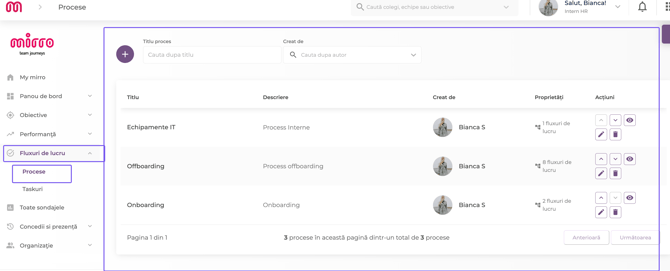
Accesează Procese din meniul principal. Această opțiune apare doar pentru Workflow Admin, Workflow Manager și Workflow Manager per location.
Pasul 1: creezi un proces
1. Selectează Adaugă proces și dă-i un nume.
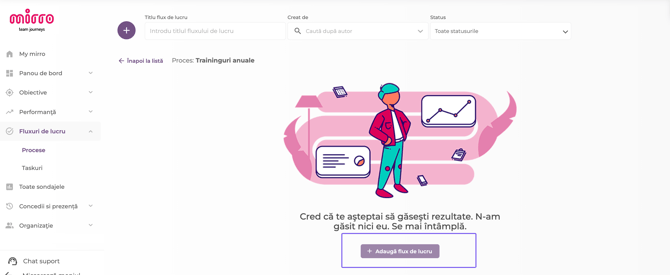
2. Deschide procesul și selectează Adaugă flux de lucru ca să creezi primul flux de lucru din interiorul lui.
Pasul 2: completezi tabul Details
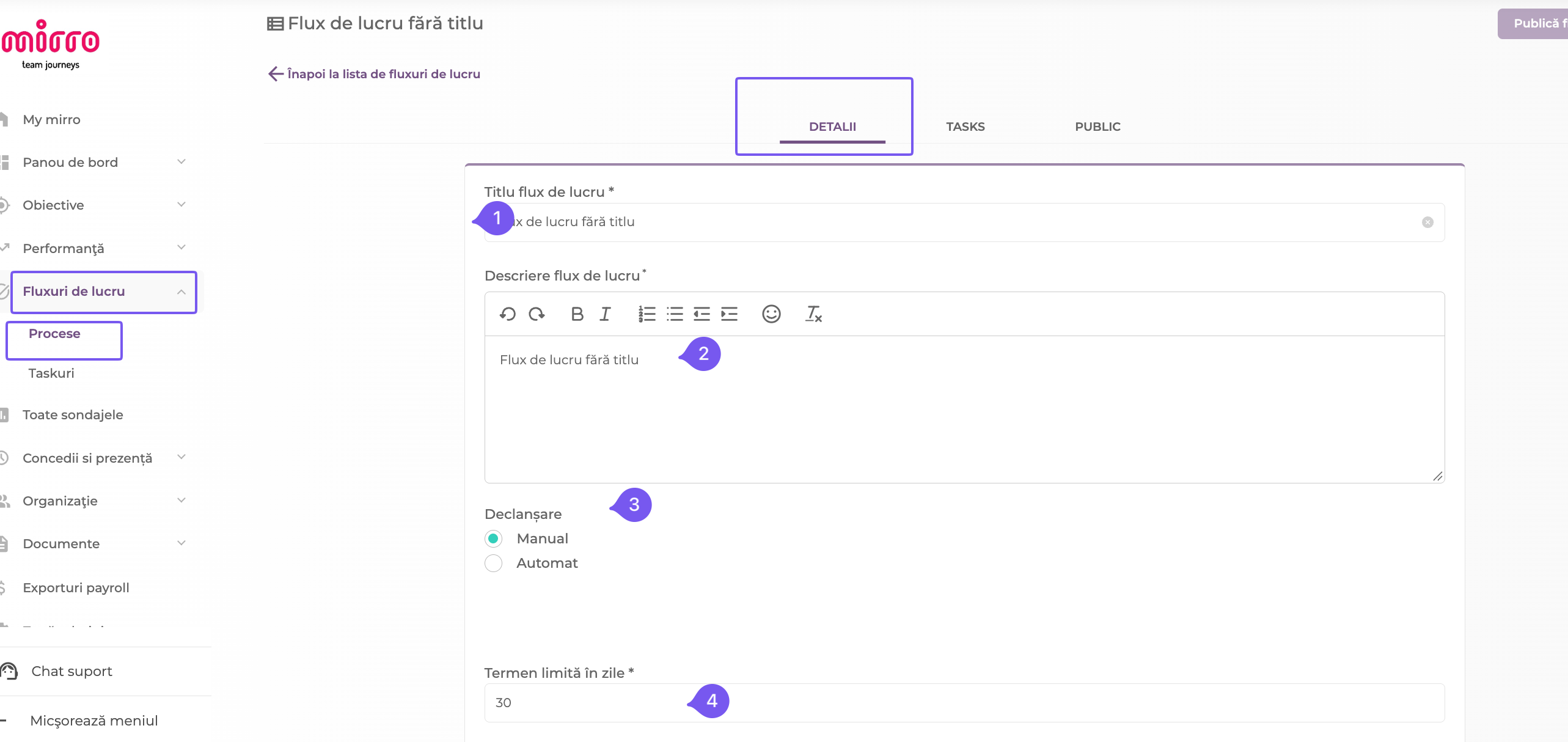
1. Completează un Titlu flux de lucru și, opțional, o Descriere flux de lucru. Ce scrii aici apare mai târziu sub numele fluxului de lucru în toate taburile din Tasks, deci merită să fii specific.
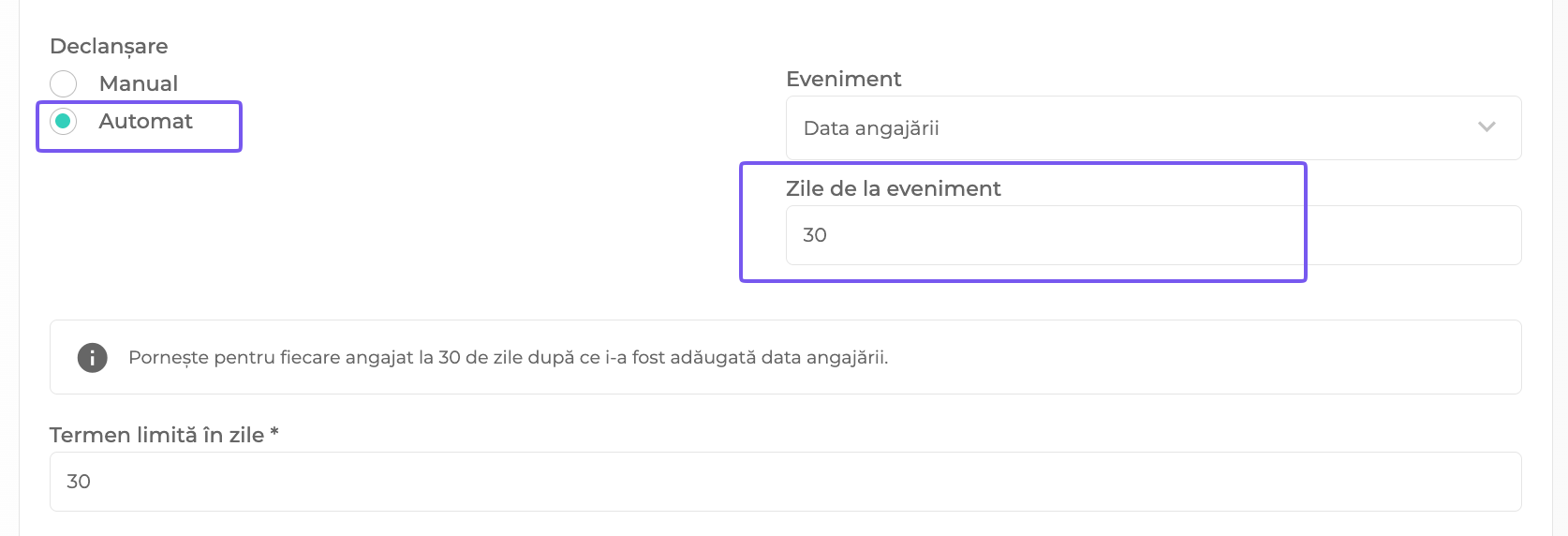
2. Alege cum se declanșează: Manual (tu sau un manager îl porniți atunci când este nevoie) sau Automat (Mirro îl pornește singur).
- Pentru Automat, setează Evenimentul pe care să îl urmărească (de exemplu data angajării) și Zile de la eveniment, adică după câte zile de la acel eveniment ar trebui să pornească fluxul.
- În ambele cazuri, setează Termen limită în zile, numărul de zile permise pentru finalizarea fluxului de la pornire.
3. Decide dacă managerii pot adăuga taskuri suplimentare, specifice unui proces în derulare, peste cele definite de tine. Dezactivează această opțiune pentru un flux care trebuie să ruleze identic pentru toată lumea, cum ar fi o listă de verificare de conformitate.
4. Seteaza numarul de zile la care sa se trimita remidere inainte de termenul limita

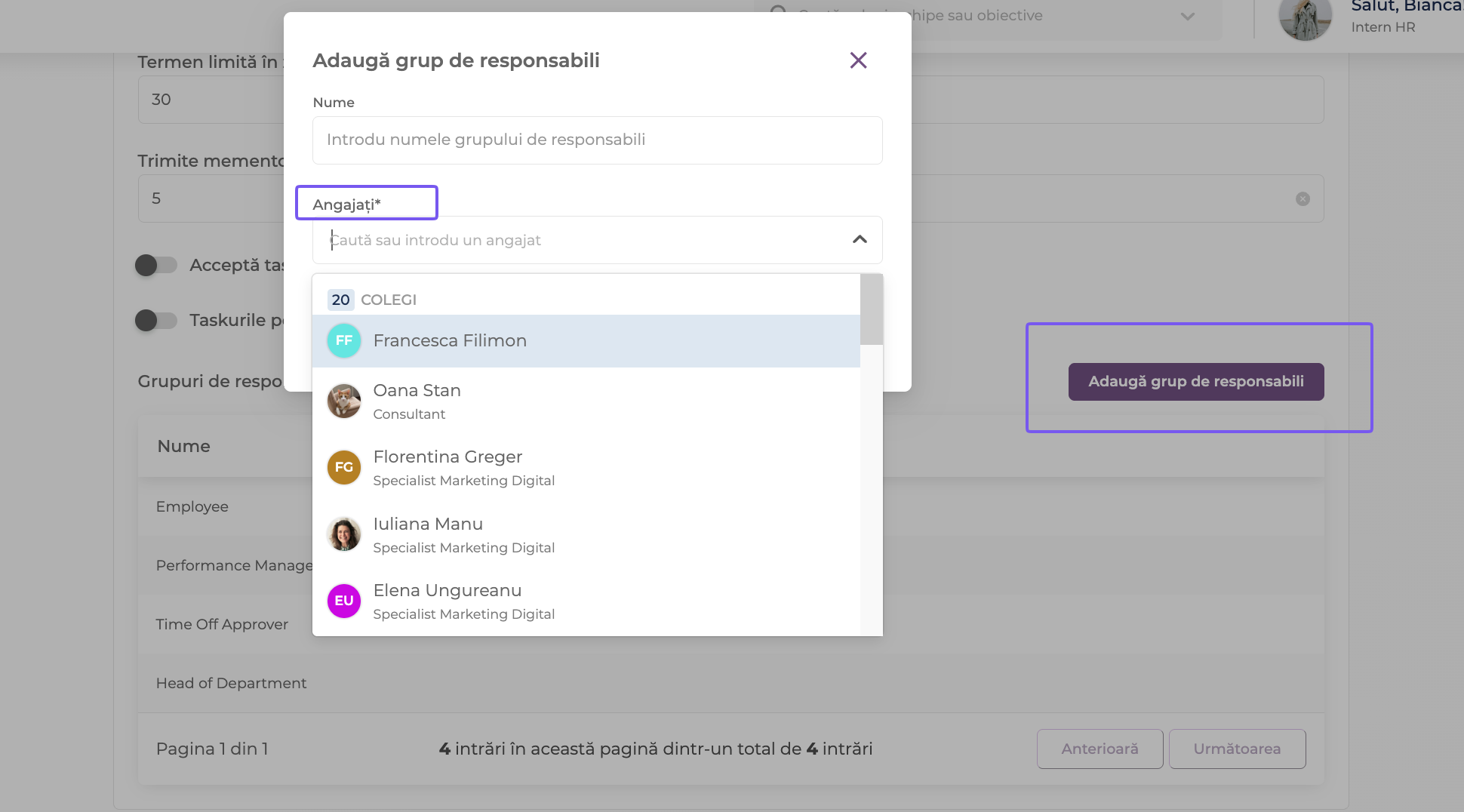
5. Mai departe, poti sa definesti un grup de responsabili diferit fata de cele standard. De exemplu, poti alege 5 persoane care lucreaza doar temporar impreuna la un proiect.
💡 Sfat: Fluxul se salvează automat pe măsură ce lucrezi. Nu există un buton de Salvare pe acest ecran, doar un indicator Ultima modificare care confirmă că modificările tale sunt păstrate.
Pasul 3: adaugi taskuri
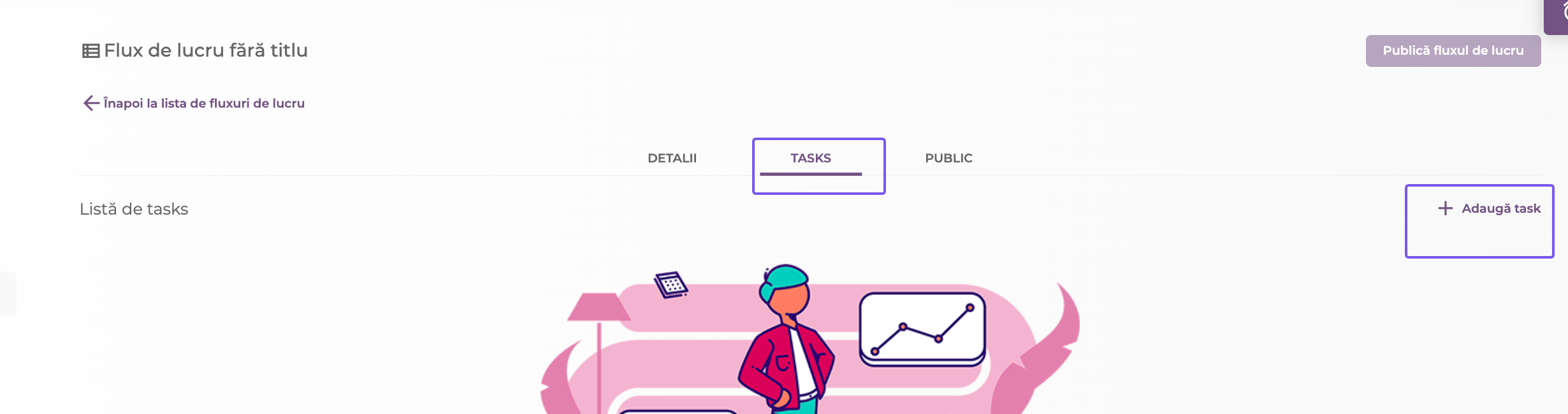
1. Treci la tabul Tasks și selectează Add task.
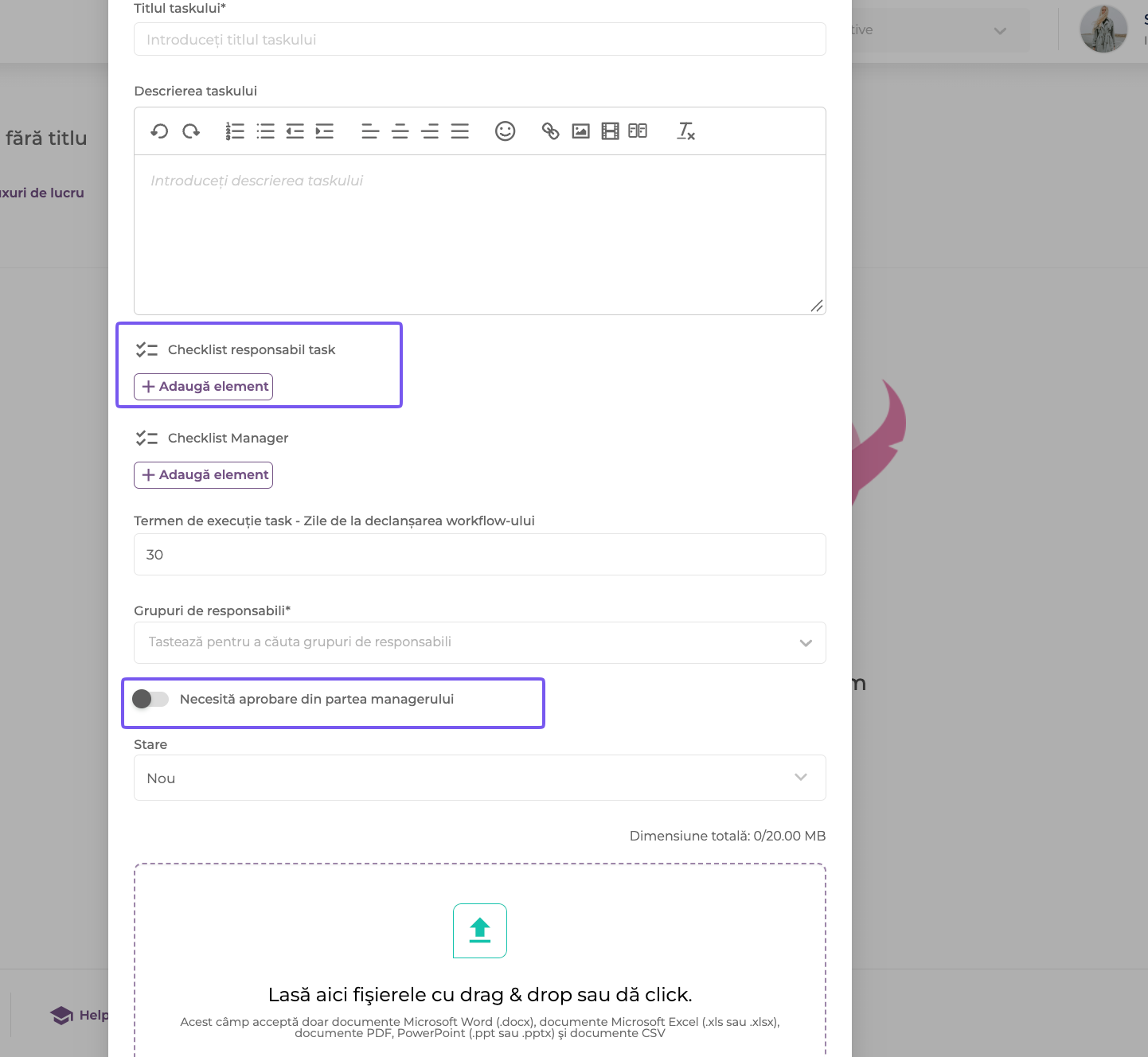
2. Completează Titlul taskului și, opțional, o Descrierea taskului.
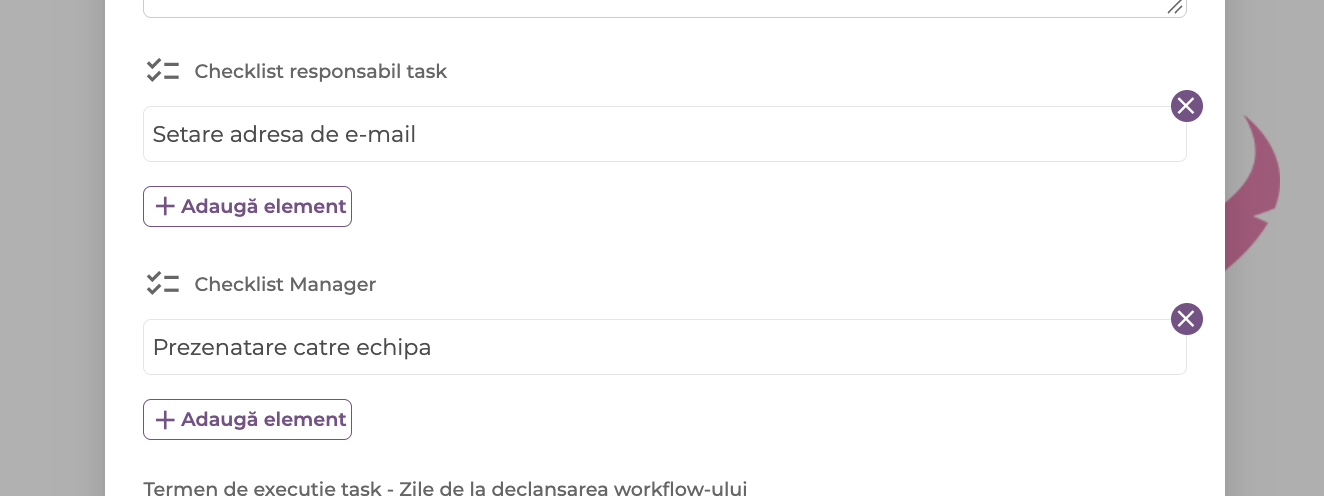
3. Adaugă un Checklist responsabil task un Checklist Manager sau ambele, folosind Add item sub fiecare. Sunt independente una de cealaltă.
4. Setează un Termen limită pentru task și alege Responsabilii.
5. Activează Necesită aprobare din partea managerului dacă doar un manager ar trebui să poată muta acest task într-un status final. Dacă îl lași dezactivat, persoana asignată îl poate actualiza singură. Vezi Ce înseamnă aprobarea managerului pentru un task.
6. Selectează Salvează modificările.
💡 Sfat: Dacă oamenii care ar trebui asignați unui task nu se încadrează în categoriile obișnuite, selectează Adaugă grup de responsabili din tabul Details și scrie un nume pentru grupul de care ai nevoie, apoi caută colegii care fac parte din el. Nu există grupuri predefinite de la care să pornești; fiecare grup este unul pe care îl definești tu.
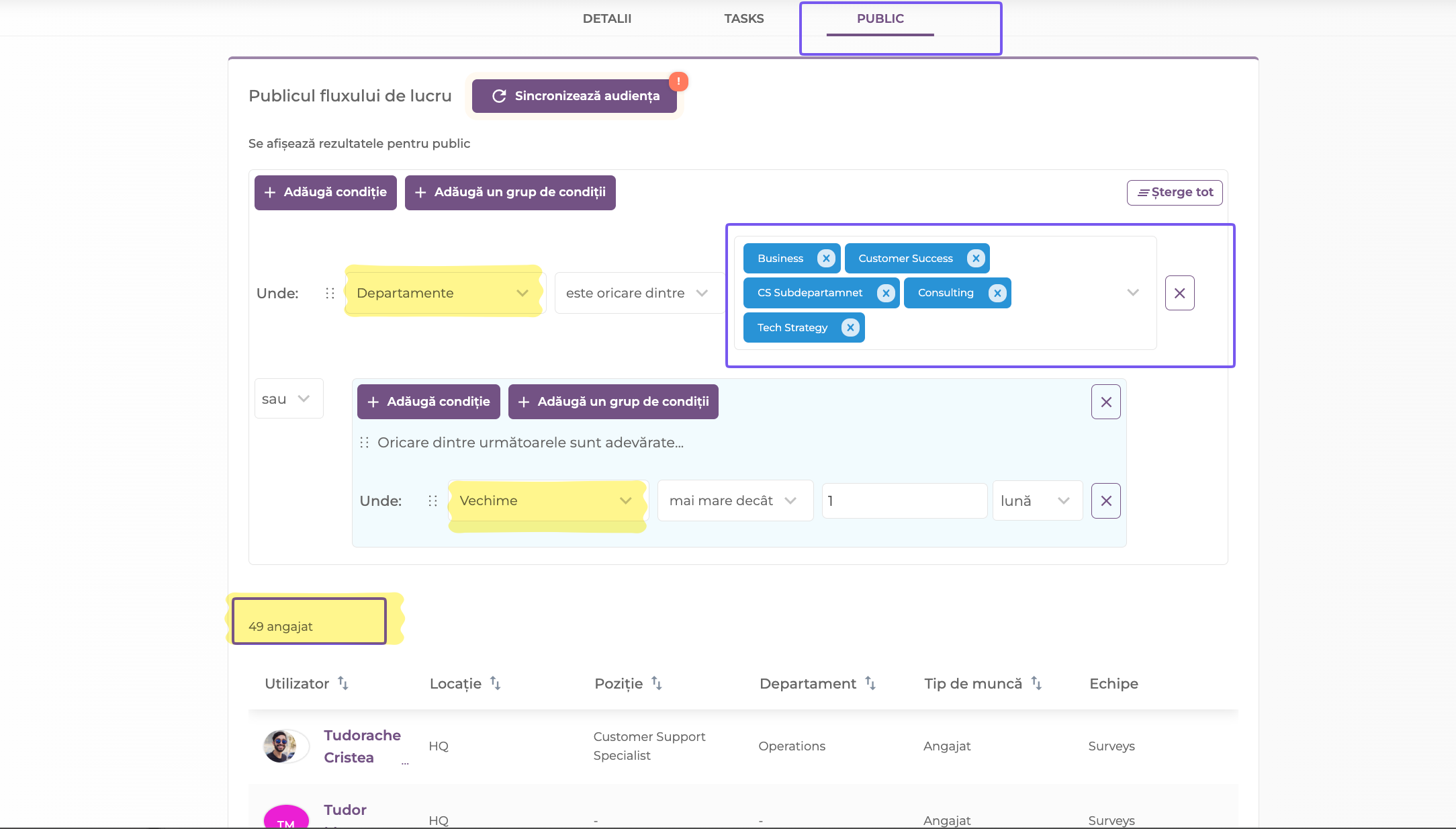
Pasul 4: setezi audiența
1. Treci la tabul Audience.
2. Selectează adaugă condiție ca să targetezi după un singur criteriu, cum ar fi Departamente, Echipe, Locație, Funcții interne, Vechime sau Utilizatori anume.
3. Selectează adaugă un grup de condiții în schimb dacă ai nevoie să combini mai multe criterii, de exemplu doar anumiți utilizatori din anumite departamente.
4. În partea de jos a paginii vezi lista tuturor celor care îndeplinesc momentan condițiile tale, ca să îți verifici targetarea înainte de publicare.
Pasul 5: Publici
Odată ce toate cele trei taburi sunt completate, selectează Publică fluxul de lucru. Poate fi declanșat acum, manual sau automat, în funcție de ce ai setat în tabul Details.
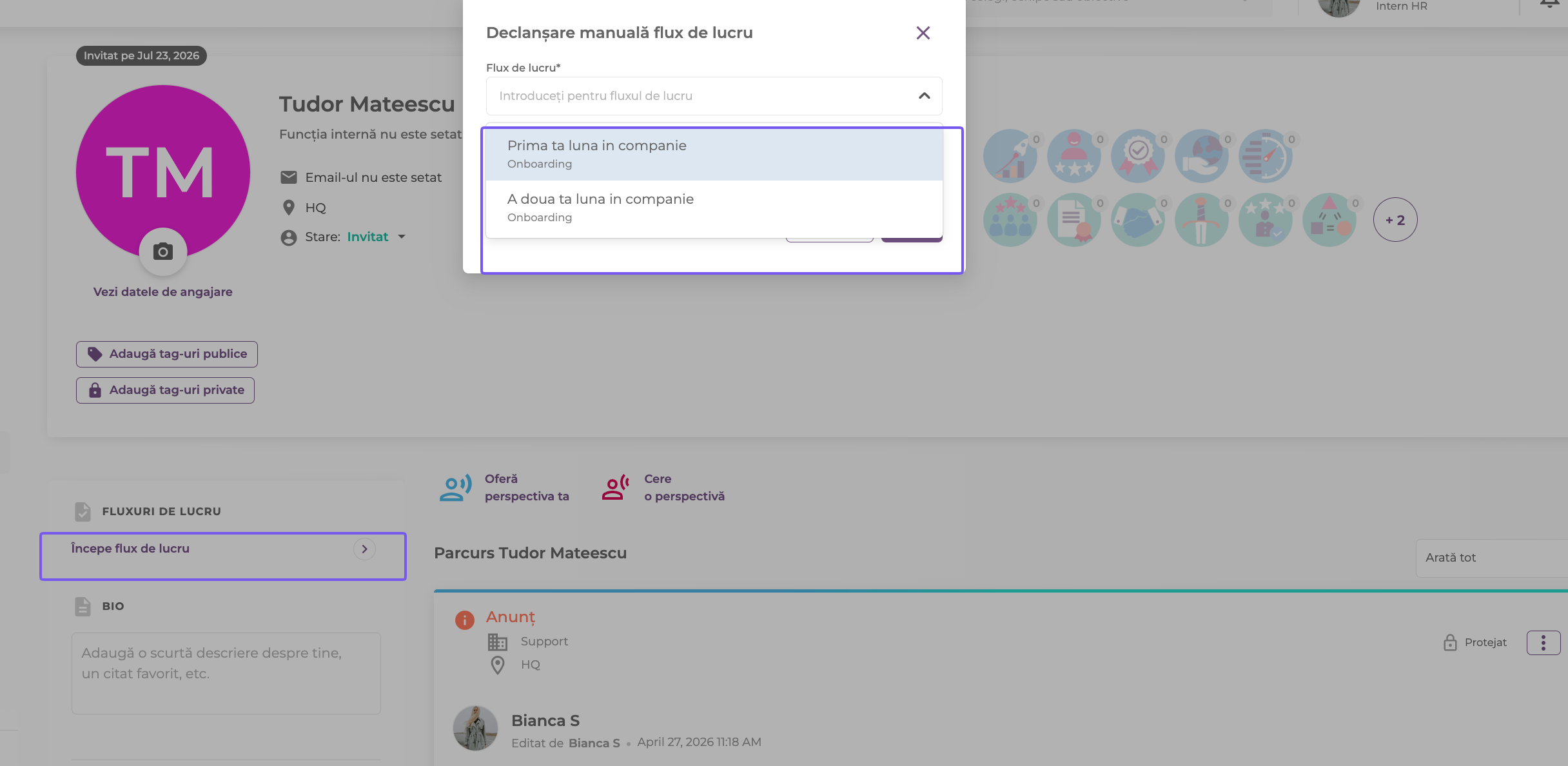
Declanșarea pentru cineva anume- De oriunde din Mirro, caută angajatul, deschide-i profilul și selectează Începe flux de lucru.
- Din Tasks > Oamenii pe care îi coordonez, deschide cardul angajatului și selectează în schimb Pornește workflow. Vezi Cum îți urmărești procesele echipei.
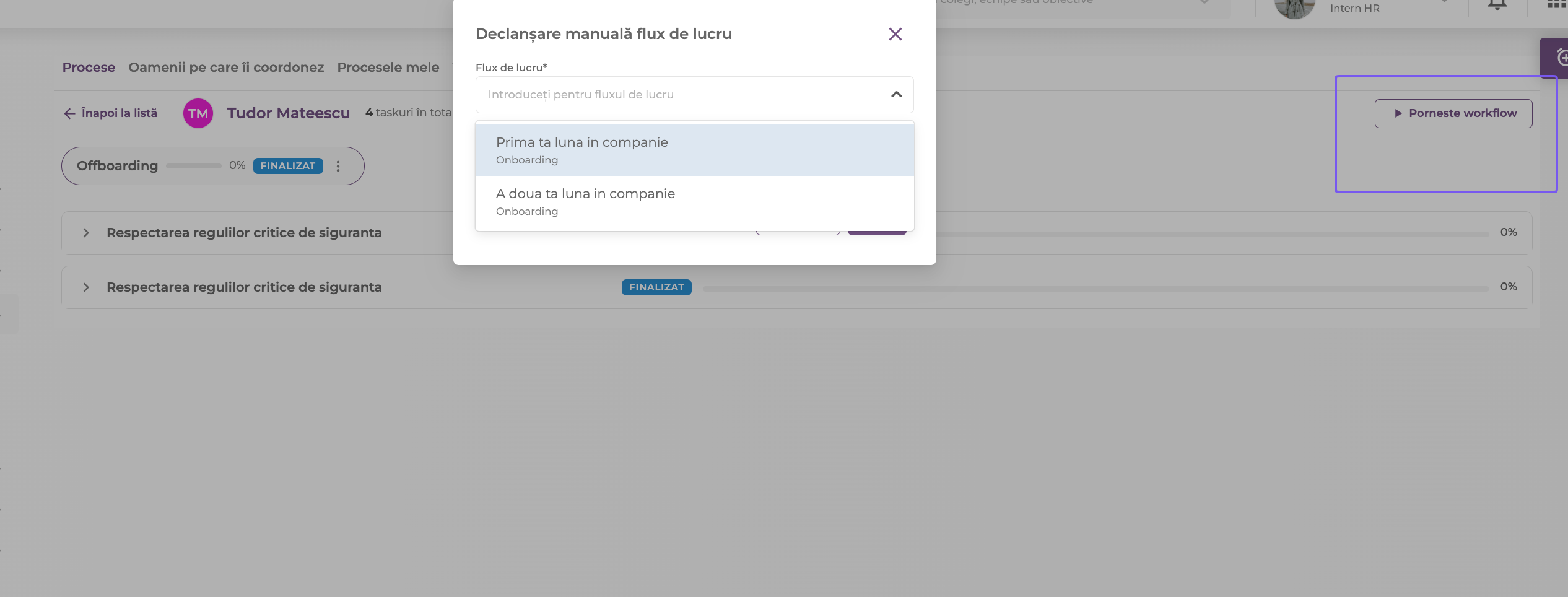
Ambele deschid aceeași fereastră Declanșare manuală flux de lucru, unde alegi ce flux de lucru publicat să pornești pentru persoana respectivă.
⚠️ Atenție: Ștergerea unui proces dezasociază toate fluxurile de lucru din interiorul lui, nu le șterge. Ștergerea unui singur flux de lucru îl elimină definitiv. Ambele acțiuni cer o confirmare, pentru că nu pot fi anulate.
Întrebări frecvente
Î: Pot edita un flux de lucru după ce a fost publicat?
R: Da, din aceleași trei taburi. Modificările se aplică proceselor care nu au pornit încă; un proces deja în derulare păstrează lista de taskuri cu care a pornit, cu excepția taskurilor adăugate direct de un manager.
Î: Ce se întâmplă dacă nu setez deloc o audiență?
R: Un flux de lucru fără audiență se adreseaza tuturor utilizatorilor din companie.
Vezi Cum reordonezi, duplici și monitorizezi procese odată ce ai mai mult de un flux de lucru de gestionat. Dacă ai nevoie de mai multe detalii, scrie-ne la support@mirro.io.