![mirro_logo_pnk_slogan.png]](https://help.mirro.io/hs-fs/hubfs/mirro_logo_pnk_slogan.png?height=40&name=mirro_logo_pnk_slogan.png)
⏱️ Salvezi timp pretios – eliminand nevoia ca oamenii sa isi blocheze timp in agenda pentru un sondaj intreg, pentru ca la survey-ul Pulse le apare cate o singura intrebare, pe rand, intr-un widget simplu la care raspund in cateva secunde. Rezultatul? Rate de raspuns mai mari, date mai multe si o cultura a feedback-ului care se integreaza natural in ritmul de lucru, fara sa il intrerupa.
Unde il gasesti ?
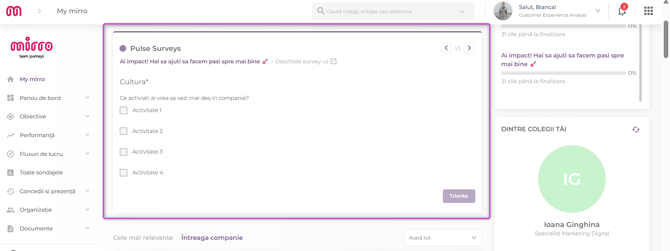
Sondajele Pulse se configureaza din modulul Surveys. Mergi la All Surveys in meniul principal de navigare, deschide o sesiune de sondaj existenta si cauta optiunea de activare Pulse in setarile sesiunii. Pentru angajati, intrebarile Pulse apar automat in Activity Feed pe My Mirro — fara a fi nevoie de o alta navigare.
Cum functioneaza sondajele Pulse ?
Gandeste-te la un sondaj Pulse ca la o sesiune de sondaj obisnuita care ruleaza in fundal, livrand intrebarile una cate una exact in locurile unde angajatii tai sunt deja prezenti — in loc sa astepti ca ei sa acceseze activ sondajul.
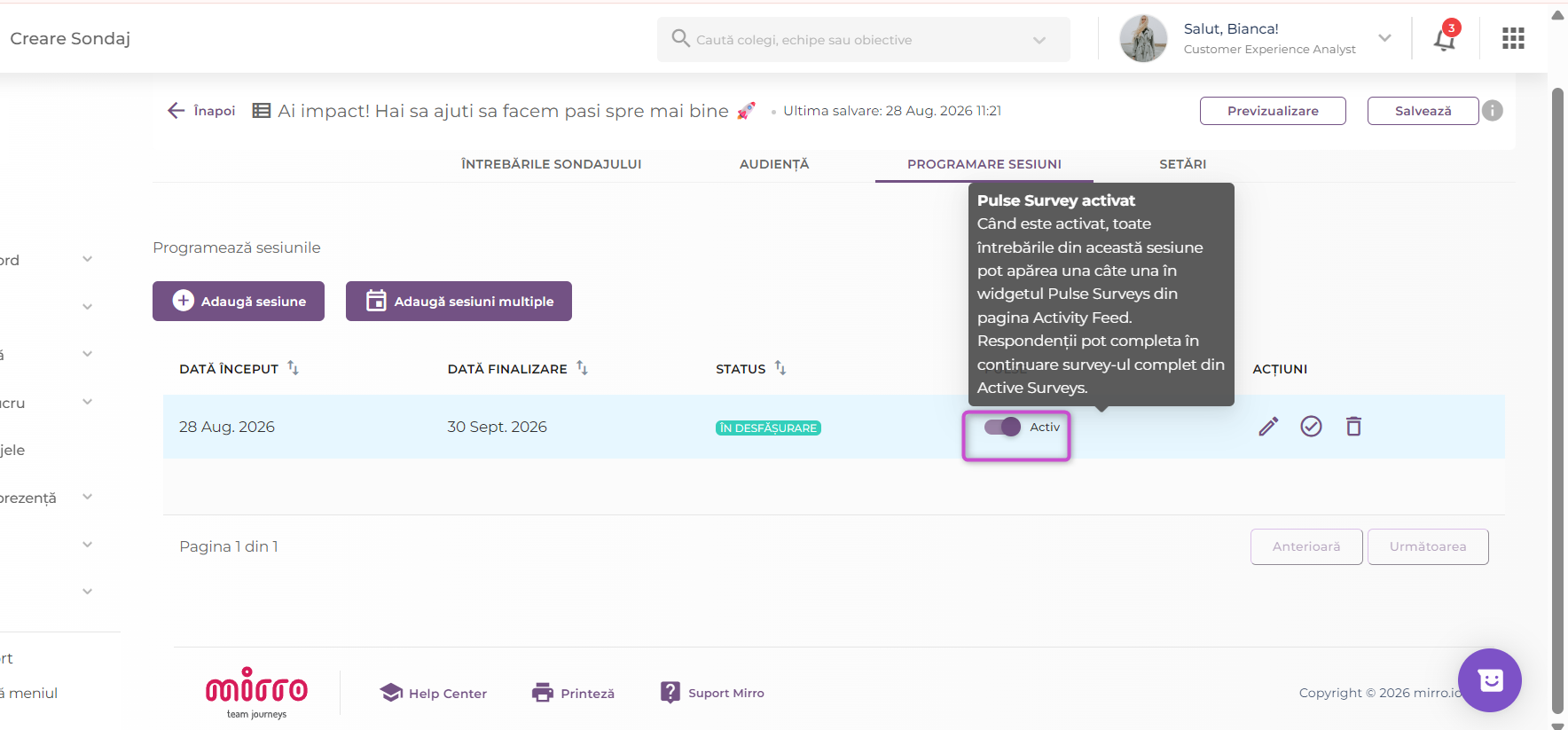
- Pentru admin: Orice sesiune de sondaj activa poate fi activata ca Pulse. Odata activata, Mirro incepe sa livreze intrebarile sesiunii una cate una in Activity Feed-ul fiecarui angajat. Pastrezi controlul complet asupra sesiunilor care ruleaza ca Pulse, iar toate rezultatele se intorc in acelasi dashboard de sondaje pe care il folosesti deja — nu exista un instrument de raportare separat pe care sa trebuiasca sa il inveti.
- Pentru colegi: O intrebare apare in widget-ul din Activity Feed in timp ce ei sunt deja in Mirro, in activitatea lor zilnica. Raspund in cateva secunde si merg mai departe. La urmatoarea vizita, s-ar putea sa ii astepte urmatoarea intrebare. Nu exista presiunea de a se aseza la birou si de a completa intregul sondaj dintr-o singura incercare.
Cum interactioneaza colegii cu intrebarile Pulse?
-
Cand o intrebare Pulse apare in Activity Feed, angajatul poate:
- Sa raspunda direct in widget — pentru majoritatea tipurilor de intrebari, raspunsul poate fi dat fara a parasi feed-ul.
- Sa navigheze intre intrebari — daca sunt disponibile mai multe intrebari, angajatul poate trece prin ele in propriul ritm.
- Sa sara peste intrebarile care nu sunt obligatorii — daca o intrebare nu este obligatorie, angajatul o poate sari, iar acest lucru nu va bloca progresul pentru restul sesiunii.
- Sa deschida o vizualizare extinsa pentru intrebari complexe — pentru intrebarile de tip matrice (matrix) un singur click deschide o fereastra dedicata.
Cum sa activezi un sondaj Pulse?
- Mergi la All Surveys in meniul principal de navigare.
- Deschide sesiunea de sondaj pe care vrei sa o activezi ca Pulse.
- In tab-ul Schedule (Programare), gaseste optiunea de activare Pulse si activeaza-o.
- Din acel moment, intrebarile din aceasta sesiune incep sa apara in Activity Feed pentru colegii selectati in audienta sesiunii.
Cum se conecteaza raspunsurile Pulse la sondajul complet Sondajele Pulse si sesiunea completa de sondaj sunt unul si acelasi lucru — Pulse este pur si simplu un mecanism de livrare diferit pentru aceleasi intrebari. Asta inseamna ca:
- Fiecare raspuns oferit prin widget-ul Pulse este luat in calcul la procentul de completare al angajatului pentru intreaga sesiune de sondaj.
- Daca un angajat a raspuns deja la unele intrebari direct in sondajul complet, in widget-ul Pulse vor aparea doar intrebarile ramase fara raspuns — nimic nu se repeta.
- Daca un angajat completeaza toate intrebarile prin intermediul widget-ului Pulse, sesiunea sa de sondaj este marcata ca fiind complet finalizata.
- Rezultatele din raspunsurile Pulse apar in acelasi dashboard de sondaj ca toate celelalte raspunsuri — nu sunt separate sau etichetate diferit.
Cum se calculeaza gradul de completare ?
Procentajul de completare afisat in dashboard-ul sondajului reflecta toate raspunsurile — fie ca sunt date prin formularul complet al sondajului, fie prin widget-ul Pulse. Nu exista nicio distinctie in rezultate in functie de modul in care a fost trimis raspunsul.
💡 Tips & Trick:
Sondajele Pulse functioneaza cel mai bine pentru sesiunile cu un numar moderat de intrebari — suficient de multe incat distribuirea lor pe mai multe vizite in aplicatie sa para naturala, in loc de o sesiune cu doar doua intrebari care oricum ar putea fi completata intr-o singura accesare. Daca vrei sa maximizezi rata de raspuns la un sondaj mai lung, activarea lui ca Pulse este cea mai eficienta modalitate de a obtine raspunsuri la toate intrebarile fara ca acest lucru sa fie un alt task.
❓FAQs❓
Q: Poate un angajat sa raspunda la aceeasi intrebare de doua ori — o data in sondajul complet si o data in widget-ul Pulse?
R: Nu. Intrebarile la care angajatul a raspuns deja in sondajul complet nu apar in widget-ul Pulse. Cele doua modalitati sunt intotdeauna sincronizate.
Q: Toate tipurile de intrebari pot fi livrate prin Pulse?
R: Majoritatea tipurilor de intrebari sunt livrate direct in widget-ul din Activity Feed. Intrebarile de tip matrice (matrix) si tipurile mai complexe deschid o modala dedicata — colegii raspund acolo si revin imediat dupa in feed.
Q: Activarea optiunii Pulse pe o sesiune ii afecteaza pe angajatii care au inceput deja sondajul in forma traditionala?
R: Nu. Angajatii care au raspuns deja la anumite intrebari prin formularul complet al sondajului vor vedea in widget-ul Pulse doar intrebarile la care inca nu au raspuns.
Q: Pot dezactiva optiunea Pulse pe o sesiune dupa ce a fost activata?
R: Da, poti dezactiva optiunea Pulse pe o sesiune dupa ce a fost activata.