![mirro_logo_pnk_slogan.png]](https://help.mirro.io/hs-fs/hubfs/mirro_logo_pnk_slogan.png?height=40&name=mirro_logo_pnk_slogan.png)
Găsești fiecare task asignat ție și îl muți mai departe dintr-un singur tablou Kanban.
Ori de câte ori un proces rulează pentru tine, cum ar fi onboarding-ul, o schimbare de rol sau un plan de performanță, Mirro îți asignează taskuri de finalizat pe parcurs. Procesele mele este locul unde le vezi pe toate, organizate ca un tablou Kanban din care poți lucra direct.
1. Unde găsești funcția
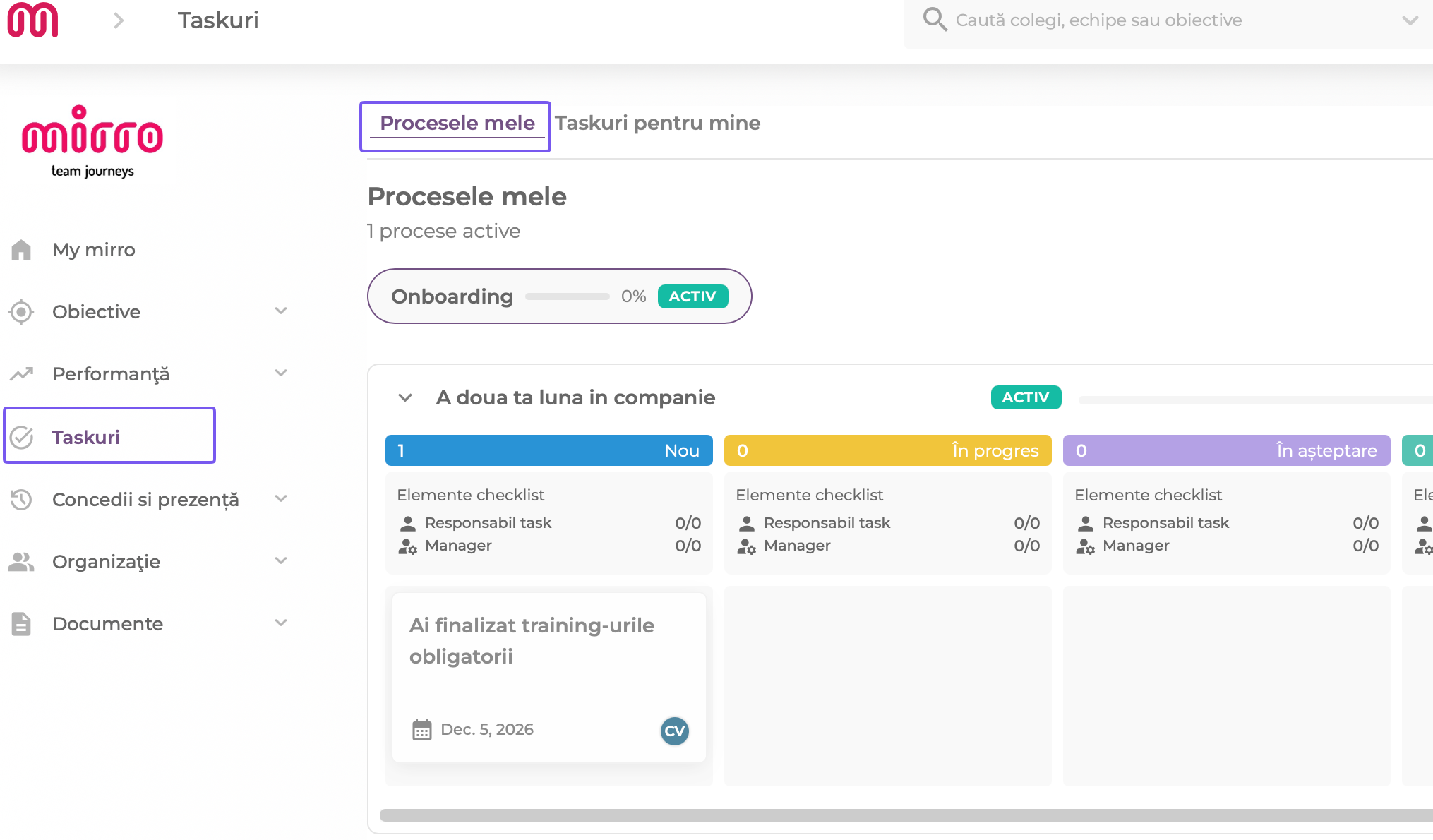
Accesează Taskuri și selectează Procesele mele.
2. Citirea tabloului tău
1. Selectează procesul dorit din taburile din partea de sus a paginii. Fiecare tab este un proces în derulare pentru tine, iar descrierea lui, dacă a fost scrisă una, apare sub numele lui.
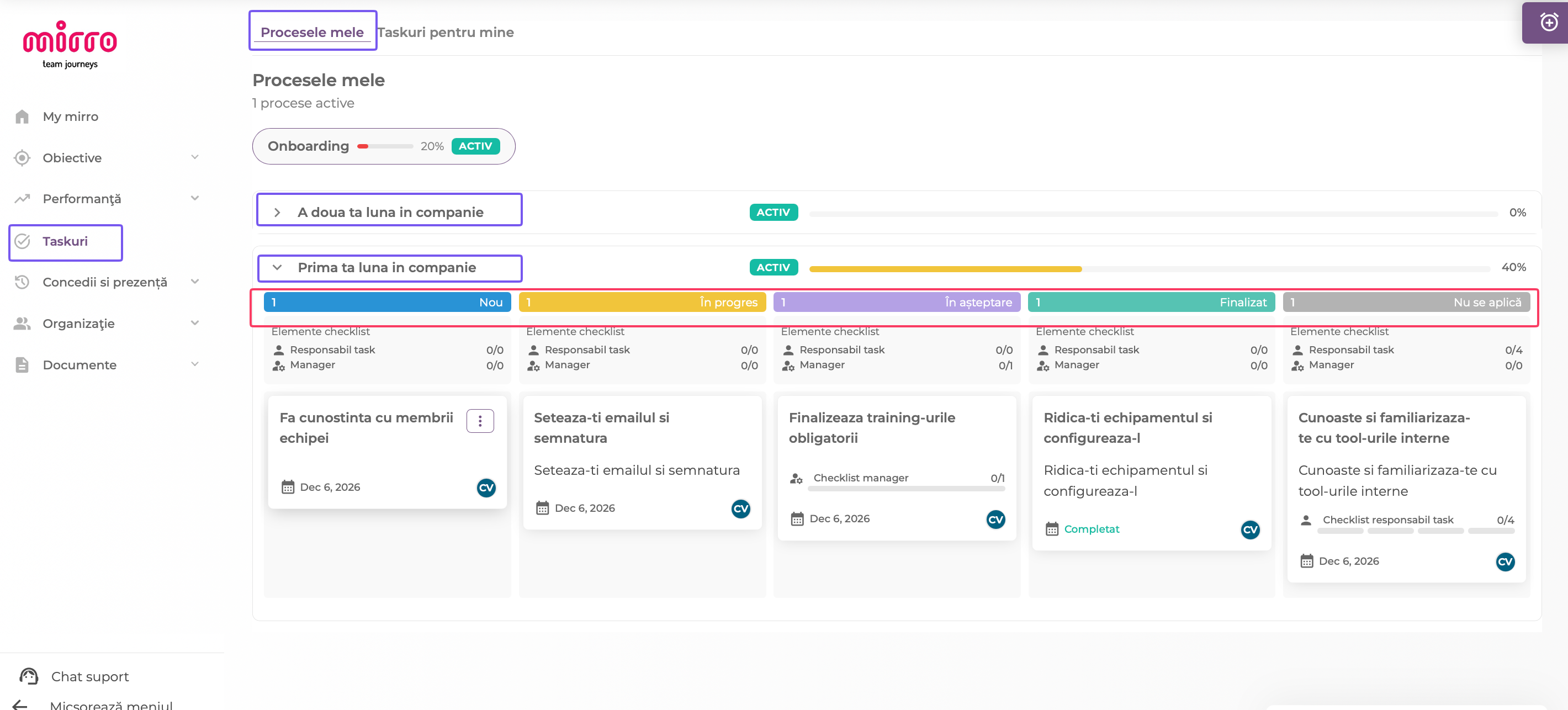
2. Uită-te la tabloul de dedesubt. Fiecare flux de lucru din acel proces are propriul rând, cu cinci coloane: Nou, In progres, In asteptare Done și Not applicable.
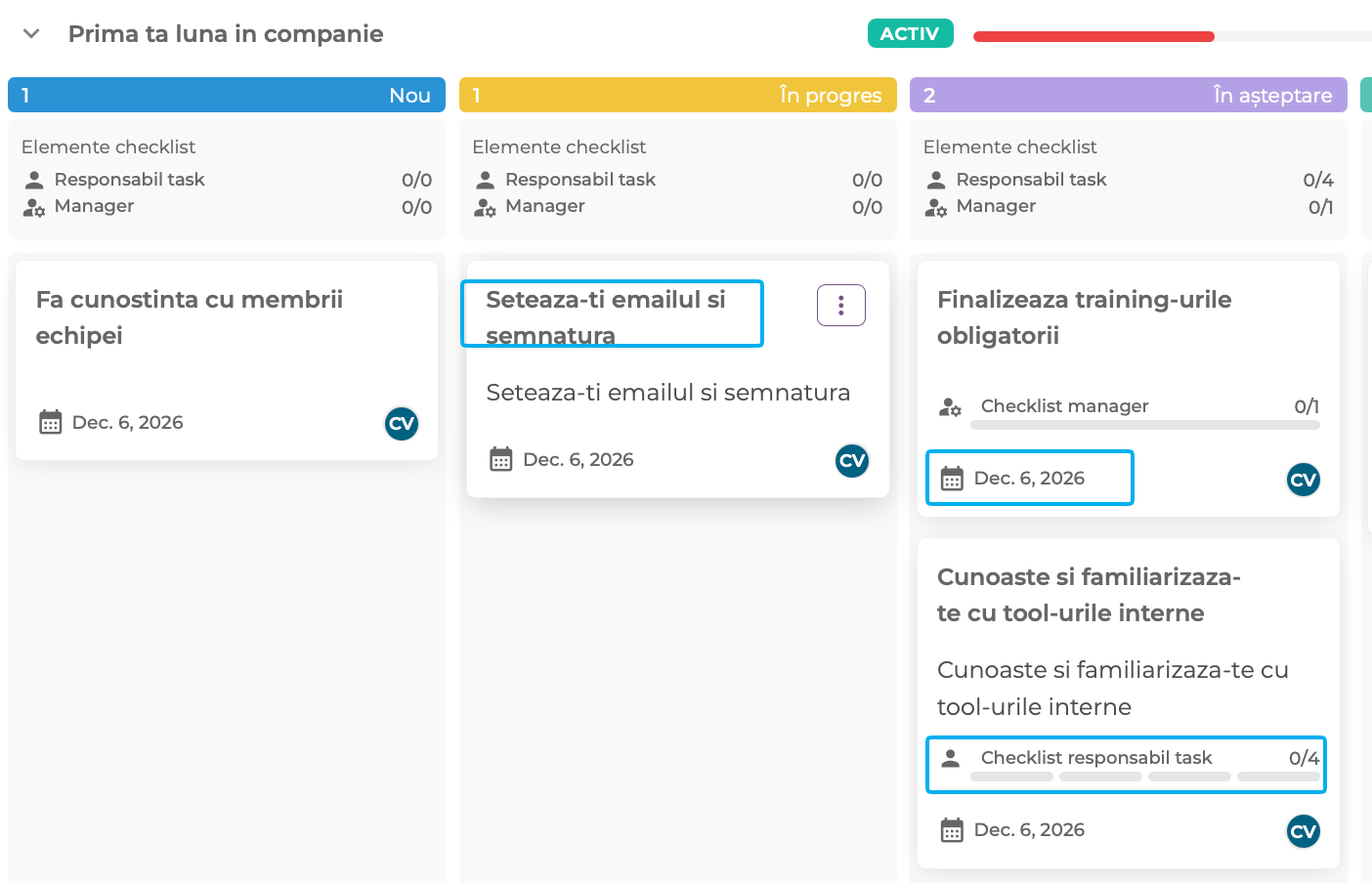
3. Citește cardul unui task pentru titlu și termen limită. Dă click pe card ca să îi vezi toate detaliile.
4. Mutarea unui task mai departe
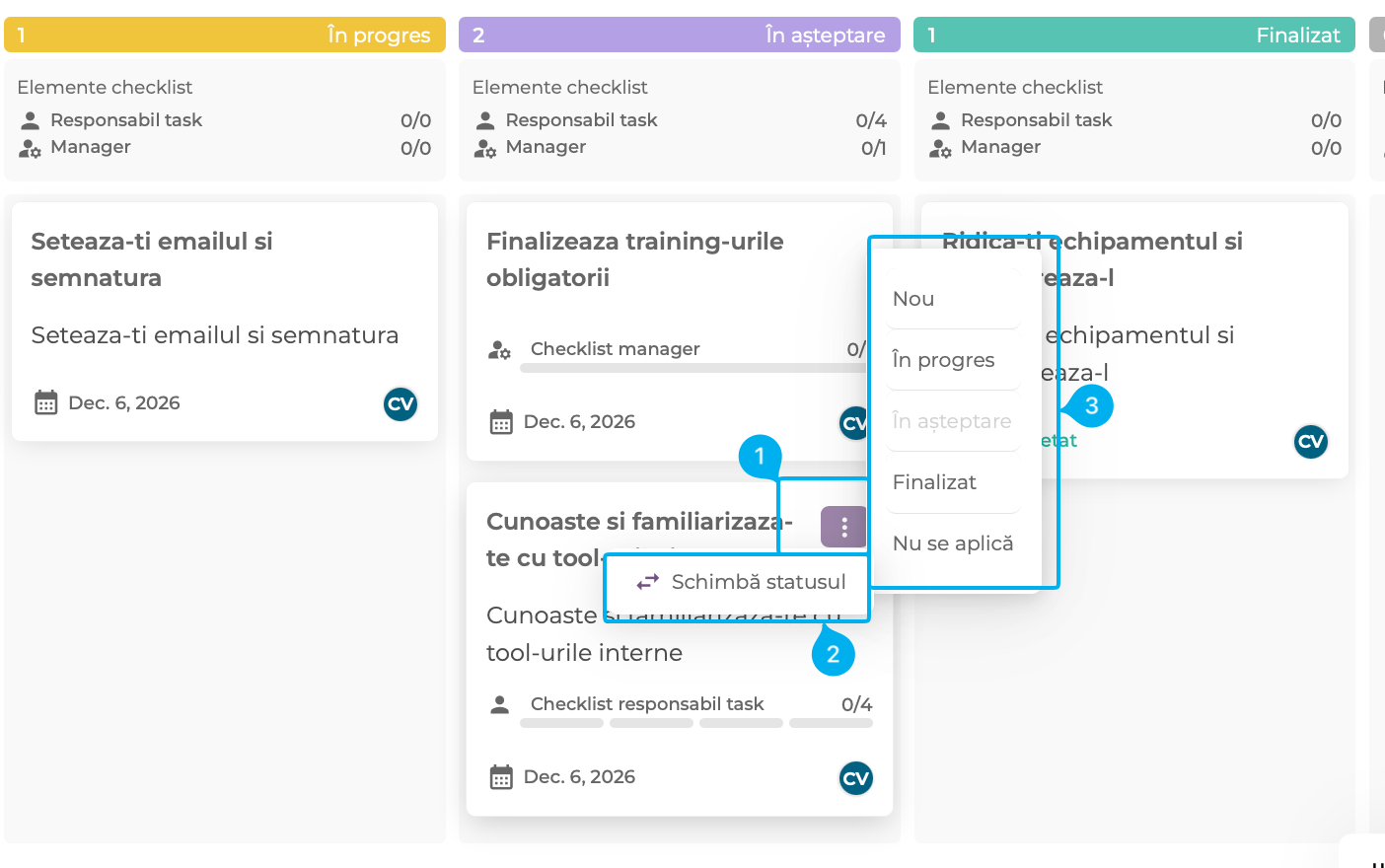
1. Trage cardul taskului în coloana care corespunde noului status.
2. Dacă preferi să nu tragi cardul, selectează meniul ⋮ de pe card și alege în schimb Schimba Status
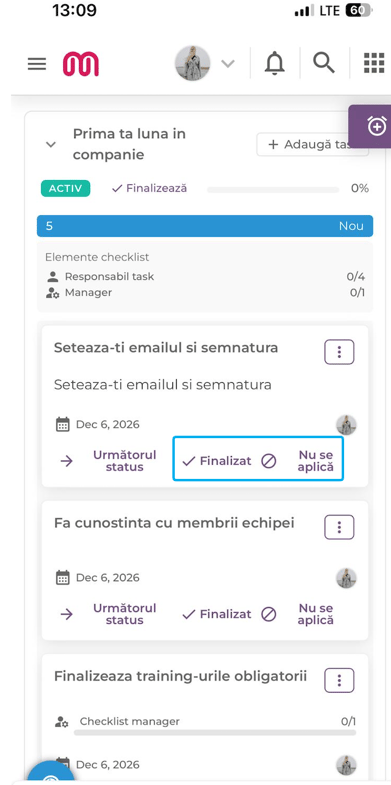
3. Pe telefon, folosește butoanele rapide de pe card ca să muți taskul în următorul status, să îl marchezi Finalizat sau Nu se aplica.
💡 Sfat: Unele taskuri nu pot fi mutate de tine, indiferent care dintre aceste trei metode încerci. Se întâmplă când taskul are Necesită aprobare din partea managerului activ. Vezi Ce înseamnă aprobarea managerului pentru un task.
5. În interiorul unui task
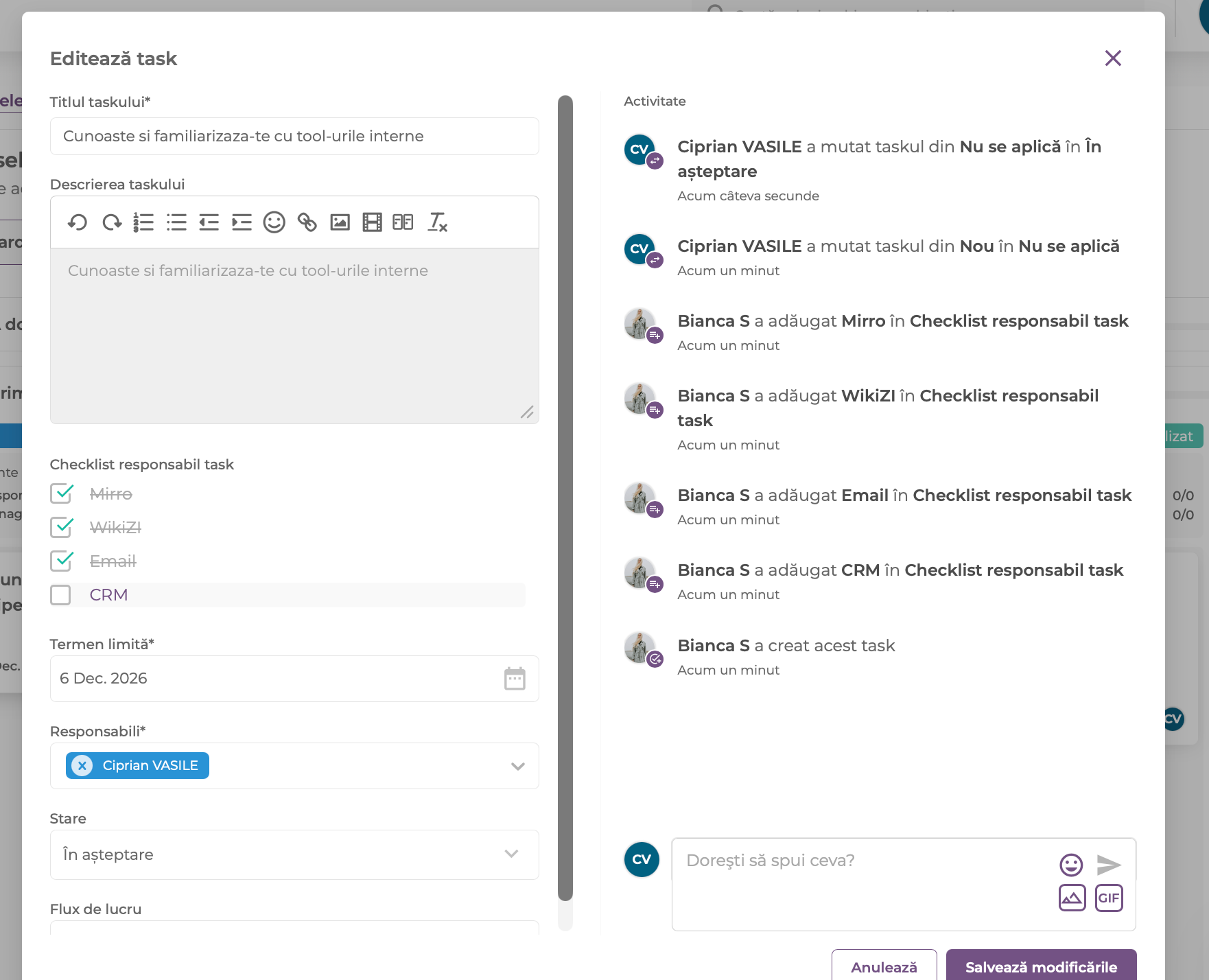
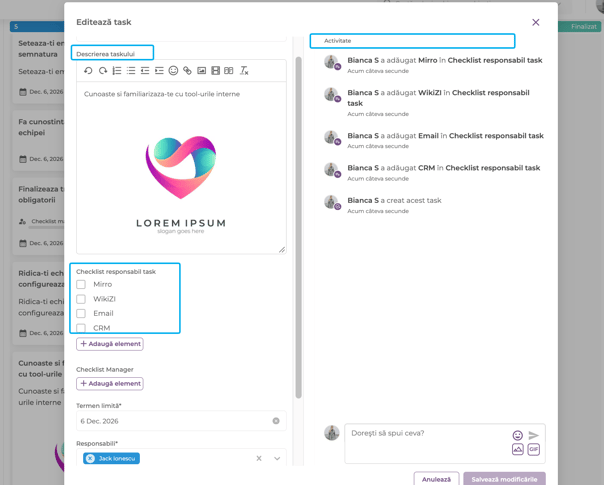
Deschide cardul unui task ca să vezi:
- Descrierea lui completă, care poate include imagini. Selectează o imagine ca să o vezi pe tot ecranul.
- Checklist responsabil task, unde poți bifa elemente și, dacă taskul nu este blocat de aprobare, poți adăuga sau șterge propriile elemente.
- Manager Checklist-ul, dacă taskul are unul. Îl poți vedea, dar doar un manager poate bifa, adăuga, șterge sau edita elementele lui.
- Termenul limită și responsabilii.
- Un istoric de Activitate, care înregistrează fiecare schimbare de status, editare și comentariu de pe task, cu cine a făcut-o și când.
Un task deja marcat Finalizat sau Nu se aplica blochează titlul, descrierea, listele de verificare, termenul limită și responsabilii pentru toată lumea, inclusiv pentru manageri. Îi poți schimba în continuare statusul și poți adăuga în continuare comentarii.
6. Taskuri asignate ție din procesul altcuiva
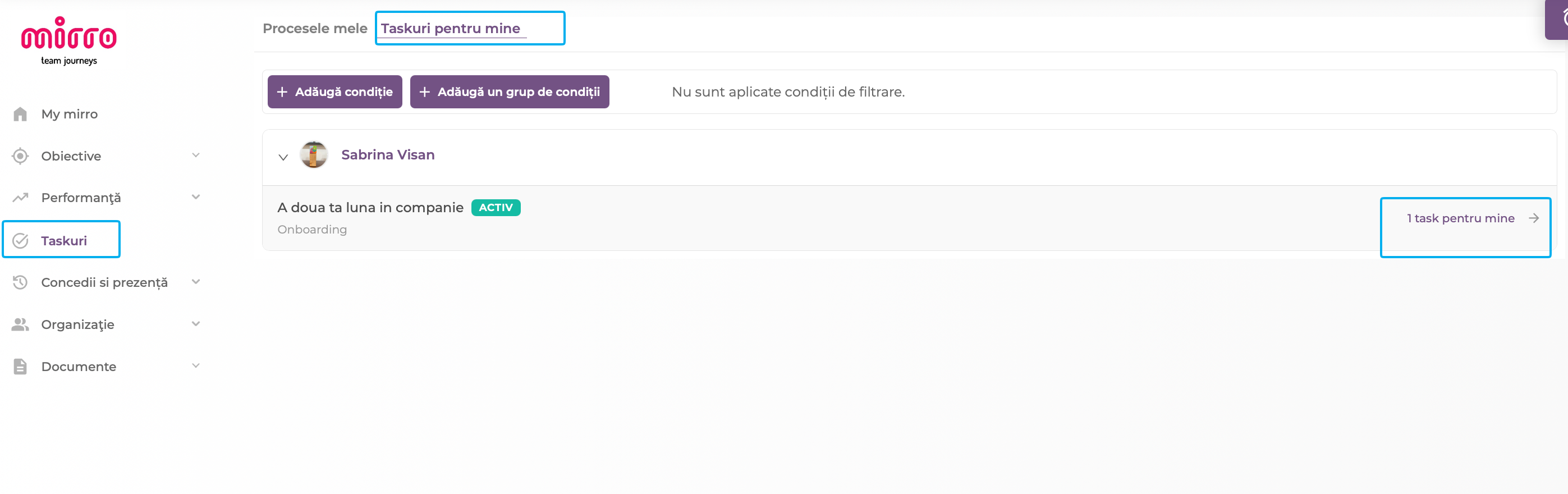
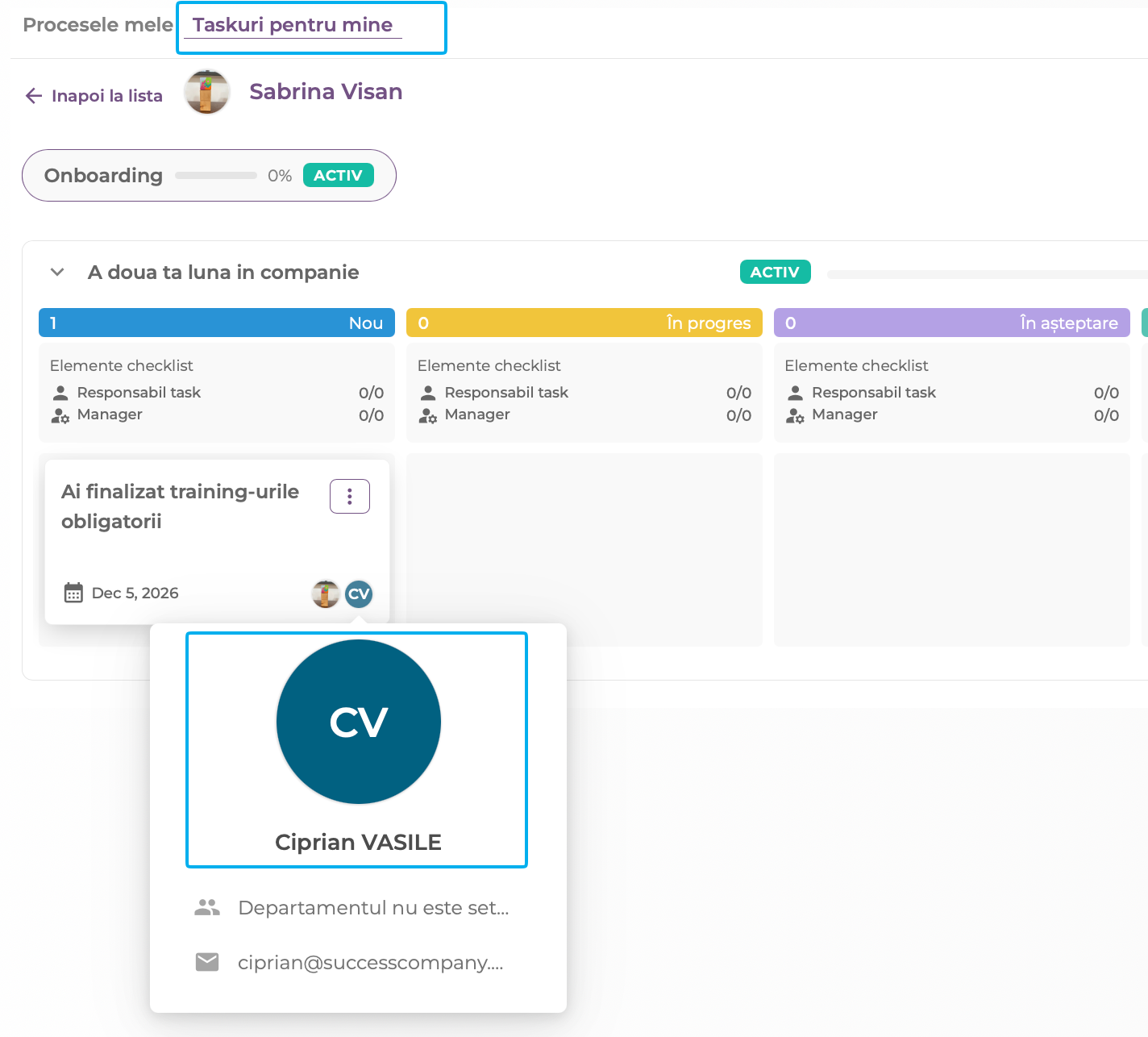
Selectează Taskuri pentru mine în loc de Procesele mele ca să vezi taskuri care fac parte dintr-un proces în derulare pentru un coleg, dar care ți-au fost asignate ție, de exemplu o aprobare, o preluare de activitate sau un document. Un task de aici dispare singur din listă odată ce ajunge la Finaliat sau Nu se aplica deci nu trebuie să îl cureți tu manual.
 Întrebări frecvente
Î: Nu găsesc un task pe care îl aveam săptămâna trecută. Unde a dispărut?
R: Verifică tabul potrivit din Procesele mele, pentru că taskurile sunt grupate pe fluxul de lucru din care fac parte. Dacă era asignat ție din procesul altcuiva, poate a ajuns deja la Done sau Not applicable și a dispărut din Taskuri pentru mine.
Î: Pot șterge un task de care nu am nevoie?
R: Nu. Ștergerea unui task este disponibilă doar pentru cine administrează procesul (Workflow Admin, Workflow Manager sau Workflow Manager per location), nu pentru persoana asignată.
Dacă un task de pe tabloul tău pare blocat și nu știi de ce, întreabă pe cine administrează acel proces. Dacă ai nevoie de mai multe detalii, scrie-ne la support@mirro.io.