![mirro_logo_pnk_slogan.png]](https://help.mirro.io/hs-fs/hubfs/mirro_logo_pnk_slogan.png?height=40&name=mirro_logo_pnk_slogan.png)
Fiecare sesiune poate avea propriul formular cu propriul set de întrebări, propriul calendar și proprii participanți, permițându-ți să adaptezi procesul de evaluare la nevoile organizației tale. Această abordare asigură un feedback structurat, relevant și ușor de implementat pentru fiecare tip de sesiune pe care dorești să o desfășori.
Aspecte cheie:
-
Pot exista mai multe formulare active în același timp.
-
Personalizare completă: Administratorii (utilizatorii cu toate drepturile alocate în Mirro), precum și cei cu rolul de Company Performance Admin, pot personaliza întrebările, participanții și termenele limită (timeline-ul) pentru fiecare formular în parte.
De asemenea, utilizatorii cu dreptul de Editor sesiuni de check-in pot crea, edita, șterge, duplica și publica sesiuni de check-in, însă au acces doar la sesiunile pe care le creează. -
Alocare multiplă: Managerii si persoanele evaluate (mentees) pot avea mai multe sesiuni de evaluare in acelasi timp acelasi timp, ceea ce înseamnă că pot avea și pot avea si mai multe formulare diferite alocate simultan.
Crearea unui formular personalizat nu a fost niciodată mai simplă, mai ales când impactul acestuia este atât de important!
Pentru a crea un nou formular de check-in, trebuie mai întâi să definești întrebările în Biblioteca de întrebări. Poți găsi pașii necesari în articolul nostru dedicat aici⏩ Biblioteca de întrebări.
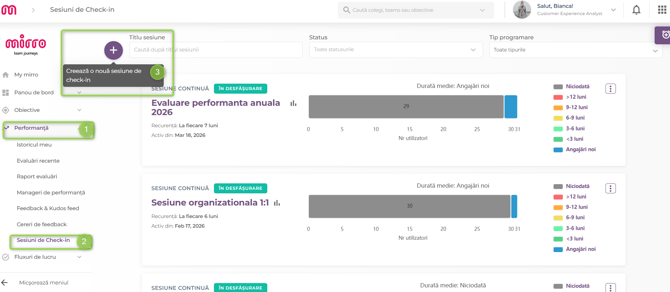
După ce ai adăugat cu succes întrebările, este timpul să le punem intr-un formular! Pentru a face acest lucru, accesează modulul Performanță – Sesiuni de Check-in.
Prin apăsarea butonului „+” (Creează o sesiune nouă de check-in), vei vedea două opțiuni: Programare & Audiență și Formular Check-in.
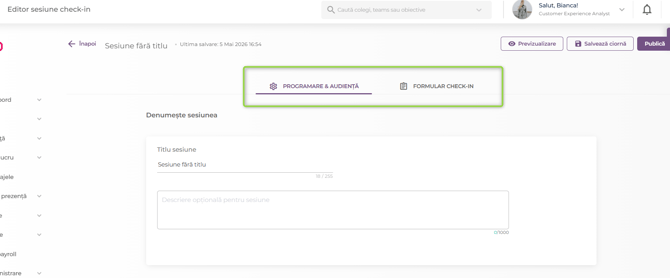
Acum, hai să alegem audiența și tipul sesiunii.🚀
1. Mai întâi, trebuie să denumim și să descriem sesiunea, în funcție de scopul acesteia —1:1, stay-in interview sau evaluare de performanță:
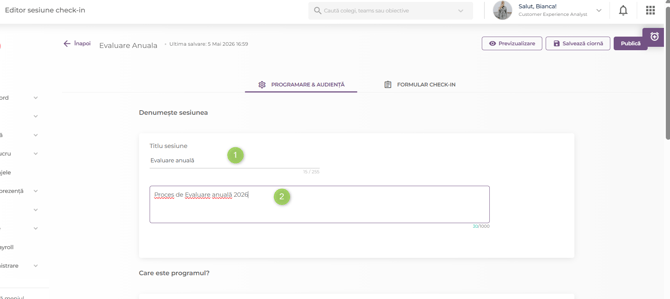
2. Apoi, decidem dacă sesiunea va fi Fixă sau Recurentă:
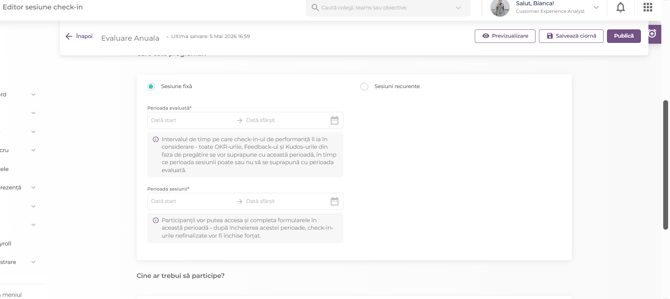
În cadrul unei Sesiuni Fixe, poți seta o perioadă a sesiunii și o perioadă evaluată.
Diferența dintre Perioada evaluată și Perioada sesiunii
În Mirro, există două concepte importante în cadrul unei sesiuni de evaluare: Perioada evaluată și Perioada sesiunii. Acestea au roluri diferite și este important să înțelegem distincția dintre ele.
1. Perioada evaluată reprezintă intervalul de timp pe care check-in-ul îl ia în considerare. De exemplu, dacă perioada de evaluare este 1 ianuarie – 31 decembrie 2025, atunci evaluarea se referă la performanța din acest interval.
Perioada evaluată asigură faptul că toate OKR-urile, Feedback-ul și Kudos-urile din faza de pregătire sunt incluse in performanța , chiar dacă evaluarea propriu-zisă are loc mai târziu (de exemplu, în aprilie).
2. Perioada sesiunii reprezintă intervalul de timp în care participanții vor putea accesa și completa formularele. Cu alte cuvinte, este perioada în care sesiunea este activă și răspunsurile pot fi trimise; după încheierea acestei perioade, check-in-urile nefinalizate vor fi închise forțat, in mod automat.
De exemplu: • Perioada evaluată: 1 ianuarie – 31 decembrie 2025 • Perioada sesiunii: 1 ianuarie 2026 – 15 ianuarie 2026
În acest caz, evaluarea performanței este pentru anul 2025, dar utilizatorii vor putea completa evaluările doar în fereastra de timp cuprinsă între 1 ianuarie și 15 ianuarie 2026.
În cadrul unei Sesiuni Recurente, procesul se repetă la intervale regulate, de exemplu, la fiecare 3 luni, începând de la data de start selectată.
De exemplu, dacă data de începere a sesiunii este 1-Ianuarie, durata primei sesiuni va fi Ianuarie–Martie, iar următoarea sesiune va începe în Martie și se va încheia în Iunie.
3. Acum este momentul să stabilim audiența pentru sesiune și să configurăm cine va participa.
Gestionarea utilizatorilor și a audienței în sesiunile de evaluare active
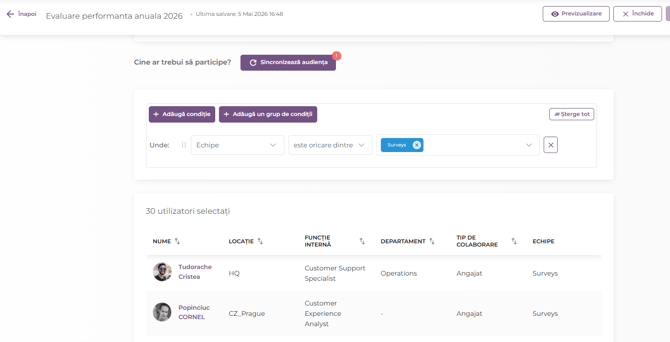
Odată ce o sesiune începe, evaluările sunt generate automat pentru toți utilizatorii incluși în audiență. Pentru a adăuga utilizatori noi, trebuie să creezi condiții suplimentare folosind butonul + Adaugă condiție și apoi să folosești opțiunea Sincronizează audiența. Noul utilizator va fi inclus în sesiunea curentă, iar un formular de evaluare va fi generat automat pentru acesta.
De asemenea, poți elimina utilizatori dintr-o sesiune aflată în desfășurare. Atunci când elimini un utilizator, reține că este important să ștergi mai întâi utilizatorul și să nu folosești încă opțiunea de sincronizare. Poți utiliza opțiunea Sincronizează audiența numai după ce noul utilizator a fost adăugat. Dacă o folosești înainte și apoi salvezi modificările, vor fi generate evaluări pentru toți ceilalți colegi (în cazul în care ai o singura condiție adăugată si nu mai rămâne nimeni în audiență).
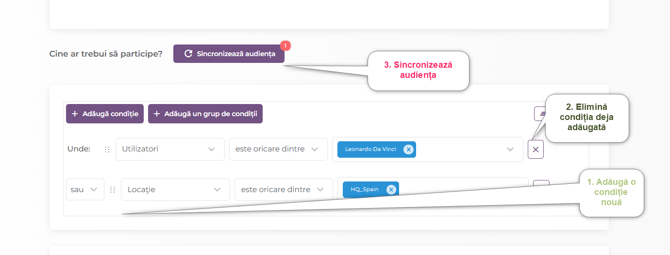
Dacă trebuie să înlocuiești un utilizator, adaugă mai întâi noul utilizator, elimină-l pe cel vechi, apoi sincronizează și salvează. Acest lucru asigură faptul că evaluările sunt generate doar pentru persoana/grupul dorit.
Poți adăuga o condiție sau un grup de condiții pentru a configura audiența:
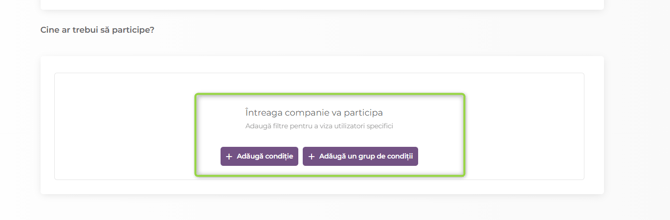
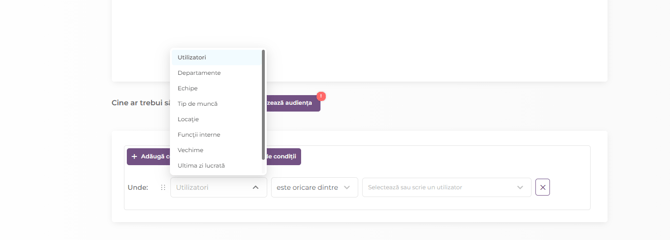
Dacă adaugi o condiție, sesiunea se poate adresa unor categorii specifice:
-
uilizatori, Departamente, Echipe, Tip de muncă (Angajat sau Contractor ), Locație, Funcții interne, Vechime sau Ultima zi lucrată.
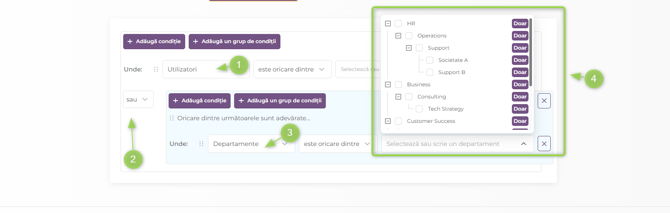
Dar dacă dorești o audiență mult mai configurabilă, poți adăuga un grup de condiții, care îți permite să vizezi, de exemplu, doar anumiți utilizatori din departamente specifice. Iată un mic secret: când vine vorba de această combinație, nu există limită — și poți face orice configurare ai nevoie 🤩.
Următorul și ultimul pas este să construim formularul personalizat. Există o mulțime de funcționalități utile aici, așa că hai să le explorăm.
Trebuie să configurăm secțiunile formularului și să oferim fiecăreia un titlu și o descriere, în funcție de scopul său. De exemplu, Secțiunea 1 poate fi dedicată întrebărilor generale, în timp ce Secțiunea 2 poate fi rezervată ariilor pe care dorim să le îmbunătățim.
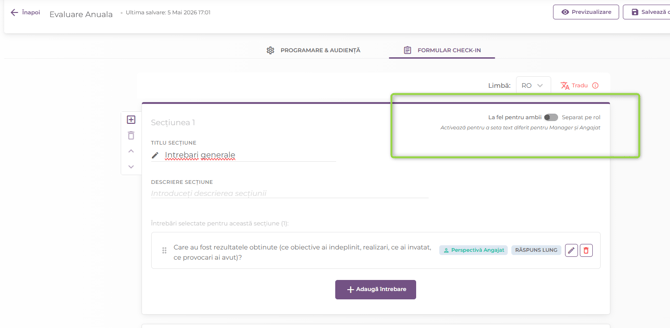
"🤔 Dar am o organizație globală și cu diversitate lingvistică"
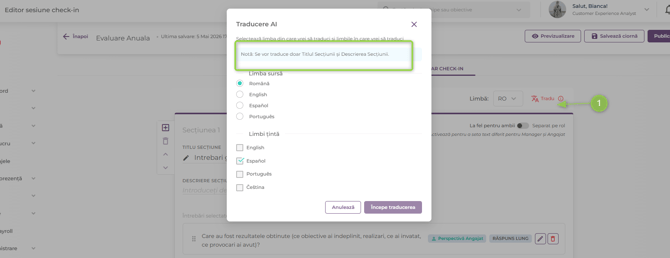
Nu-ți face griji, ne-am gândit la toate 😊. Odată ce ai adăugat titlurile și descrierile Secțiunilor, trebuie doar să apeși pe butonul Tradu (Translate) și să selectezi limba sursă și limba țintă pentru traducere.
Notă: Această acțiune va traduce doar Titlul și Descrierea Secțiunii — întrebările vor rămâne în limba definită inițial.
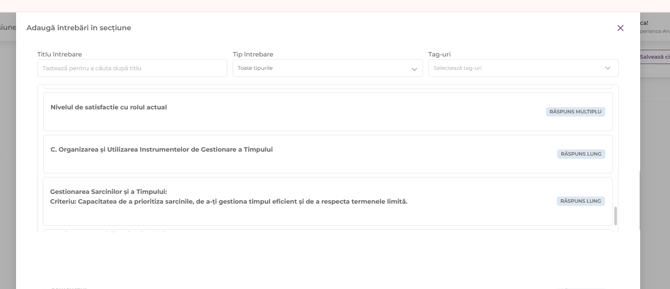
2. Apoi, adăugăm întrebările în secțiunea creată — dând click, desigur, pe butonul Adaugă întrebare — aici vei avea acces la biblioteca de întrebări creată anterior.
După ce dai click pe o întrebare, vei avea acces la o serie de setări pe care le vom explora în continuare:
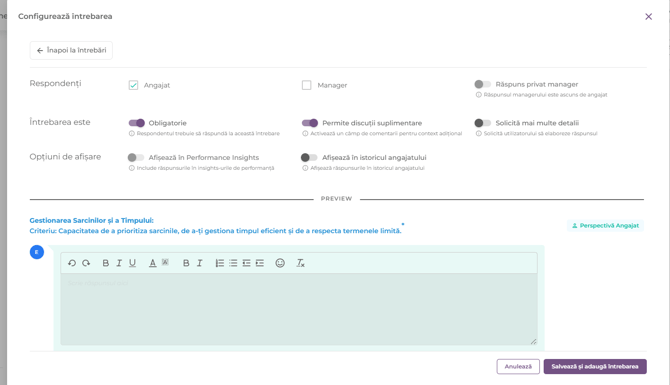
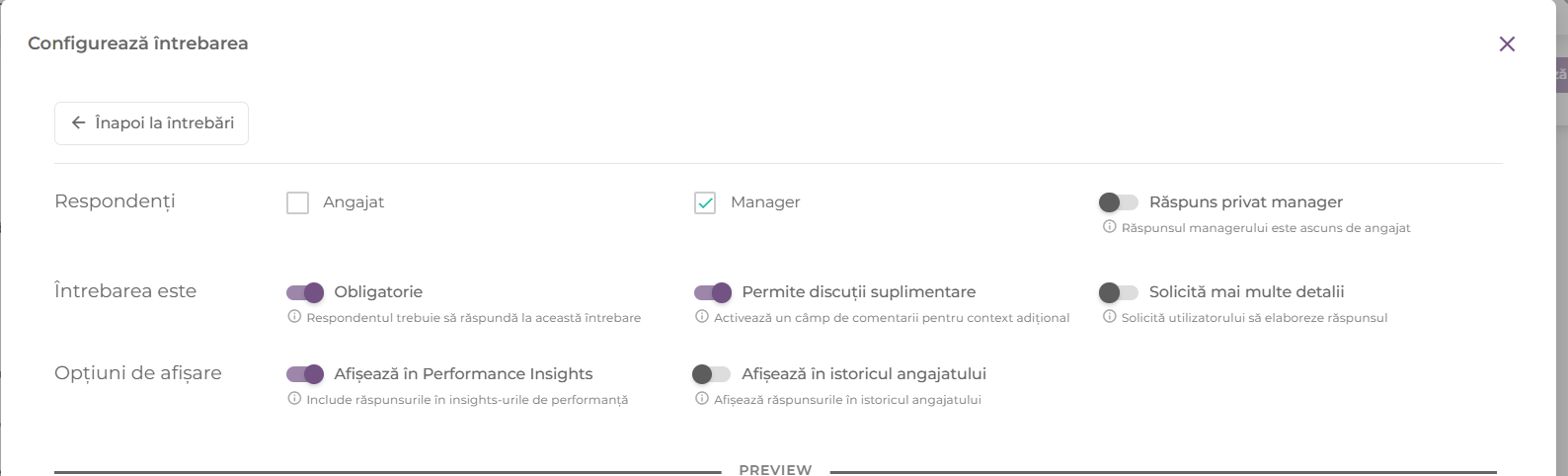
Respondenți: Întrebarea poate fi adresată doar angajatului, doar managerului sau ambilor. Dacă alegem să adresăm întrebarea doar managerului, putem activa și opțiunea Răspuns privat manager, ceea ce înseamnă că răspunsul va fi ascuns de angajat.
Întrebarea este:
-
Obligatorie – Respondentul trebuie să răspundă la această întrebare (mandatoriu).
-
Permite discuții suplimentare – Activează un câmp de comentarii pentru context adițional.
-
Solicită mai multe detalii – Solicită utilizatorului să elaboreze răspunsul si adauga un camp de "Detalii"
Opțiuni de afișare:
-
Afișează în Performance Insights – Răspunsurile vor fi incluse în insights-urile de performanță din panoul de bord.
-
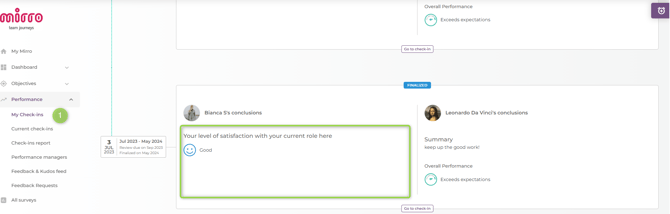
Afișează în istoricul angajatului – Afișează răspunsurile în istoricul angajatului; se referă la secțiunea Istoricul meu (My Check-in).
Odată ce toate întrebările necesare au fost adăugate, apasă butonul Previzualizare pentru a te asigura că formularul arată exact așa cum îți dorești înainte de a trece la pasul următor: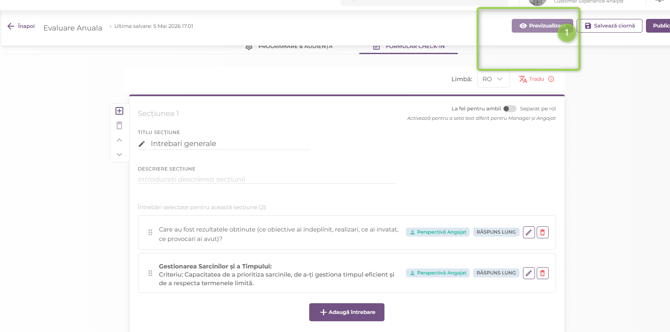
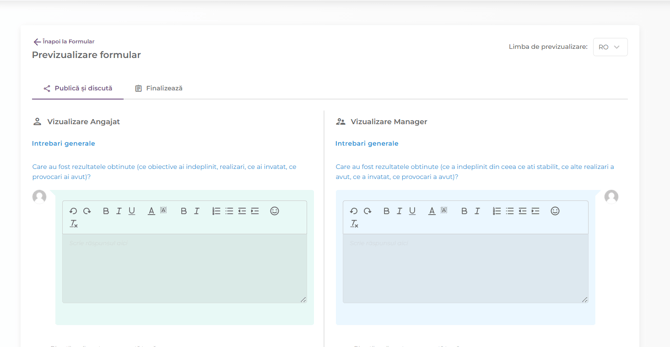 WoooW 👁️👁️ – Arată EXCEPȚIONAL! 🤓 Să continuăm ⏭️. Următorul pas este să construim Secțiunea de finalizare sau Sumar care se configurează folosind același proces descris mai sus, mai exact prin adăugarea de întrebări in aceasta secțiune:
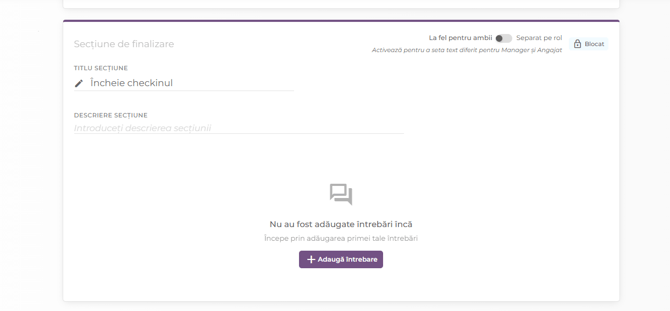
După definirea secțiunii de Finalizare, singurul pas rămas (promit ✌🏻) este să publici formularul creat apăsând butonul Publică:
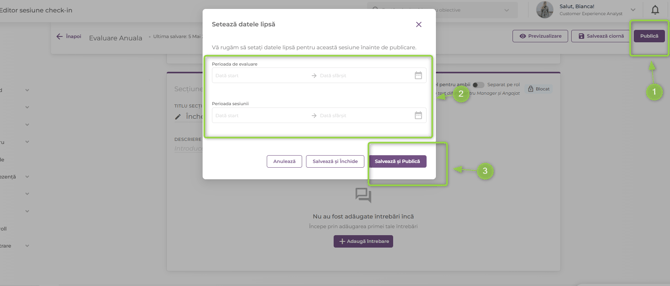
Aici trebuie să setăm datele evaluării — mai precis, Data de start și de sfârșit a sesiunii, Perioada evaluată, iar apoi să apăsăm pe Publică 🎉.
1. Ce se întâmplă când o sesiune de evaluare ajunge la final?
Miroo verifică zilnic, în mod automat, toate sesiunile de evaluare care au statusul În desfășurare sau Neîncepută. Dacă data de încheiere a unei sesiuni este anterioară datei curente, sistemul va efectua automat următoarele acțiuni:
-
Va marca sesiunea ca fiind Finalizată - ÎNCHIS FORȚAT,
-
Va închide toate check-in-urile din acea sesiune care au statusul Neînceput sau În desfășurare, schimbându-le statusul în Finalizat.
-
Va seta data finalizării pentru aceste check-in-uri ca fiind data curentă (data la care sistemul efectuează verificarea).
Acest proces asigură faptul că sesiunile care au depășit perioada programată sunt închise automat.
2. Finalizarea unei sesiuni de evaluare active:
**** Aceasta actiune se poate face de catre un Administrator - utilizator ce are toate drepturile disponibile alocate , un Company Performance Performance Admin si de catre utilizatorii cu dreptul Editor sesiuni de check-in - care pot finaliza doar sesiuni de check-in pe care care le-au creat creează
O sesiune activă cu statusul În desfășurare poate fi, de asemenea, finalizată manual. Atunci când o sesiune este finalizată:
-
Toate evaluările cu statusul În desfășurare sau Neînceput vor apărea în raport cu statusul FINALIZATĂ și mențiunea ÎNCHIS FORȚAT, urmată de data la care a avut loc acțiunea.

Am spus că acela a fost ultimul pas — ei bine, aproape😄. Trebuie specificat faptul că putem filtra oricând toate formularele create în funcție de Status, Tipul sesiunii (Tip programare) sau folosind funcția Căutare după nume.
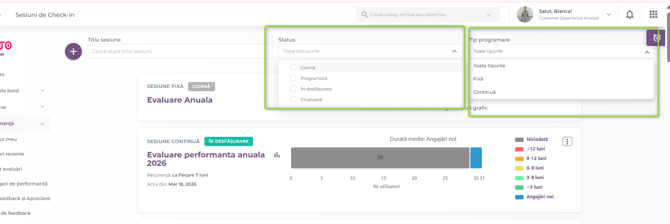
Gata, asta a fost tot! Să ai sesiuni de check-in cât mai productive!
FAQ – nu există articol complet fără această secțiune, nu-i așa? Și pe deasupra, este și super utilă.
-
Ce se întâmplă cu o evaluare în curs dacă angajatului i se schimbă managerul?
În cazul unei sesiuni fixe, dacă unui angajat i se alocă un manager nou, sistemul detectează automat modificarea și deschide o nouă evaluare (check-in) pentru noul manager.
Notă privind sincronizarea: Reține că această actualizare nu apare instantaneu. Deși procesul de sincronizare al sistemului rulează zilnic ( ( la 07:00 AM si la 14:00 PM GMT+2), poate dura aproximativ 30-45 de minute de la ora precizată până când noua evaluare devine vizibilă în interfața noului manager.
-
Ce se întâmplă dacă vreau să editez o sesiune?
Ah — e destul de simplu — mergi la Performanță → Sesiuni de Check-in și apasă pe butonul Editează.
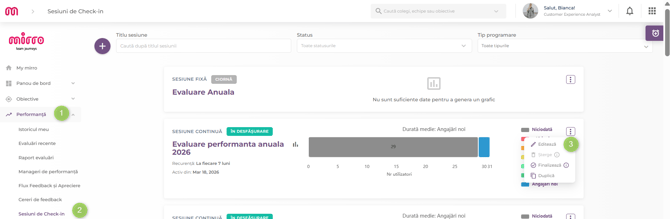
Vei putea edita titlul și descrierea sesiunii, programarea acesteia (schedule) și audiența.
În secțiunea de construire a formularului de check-in, poți ajusta, de asemenea, următoarele setări pentru o întrebare:
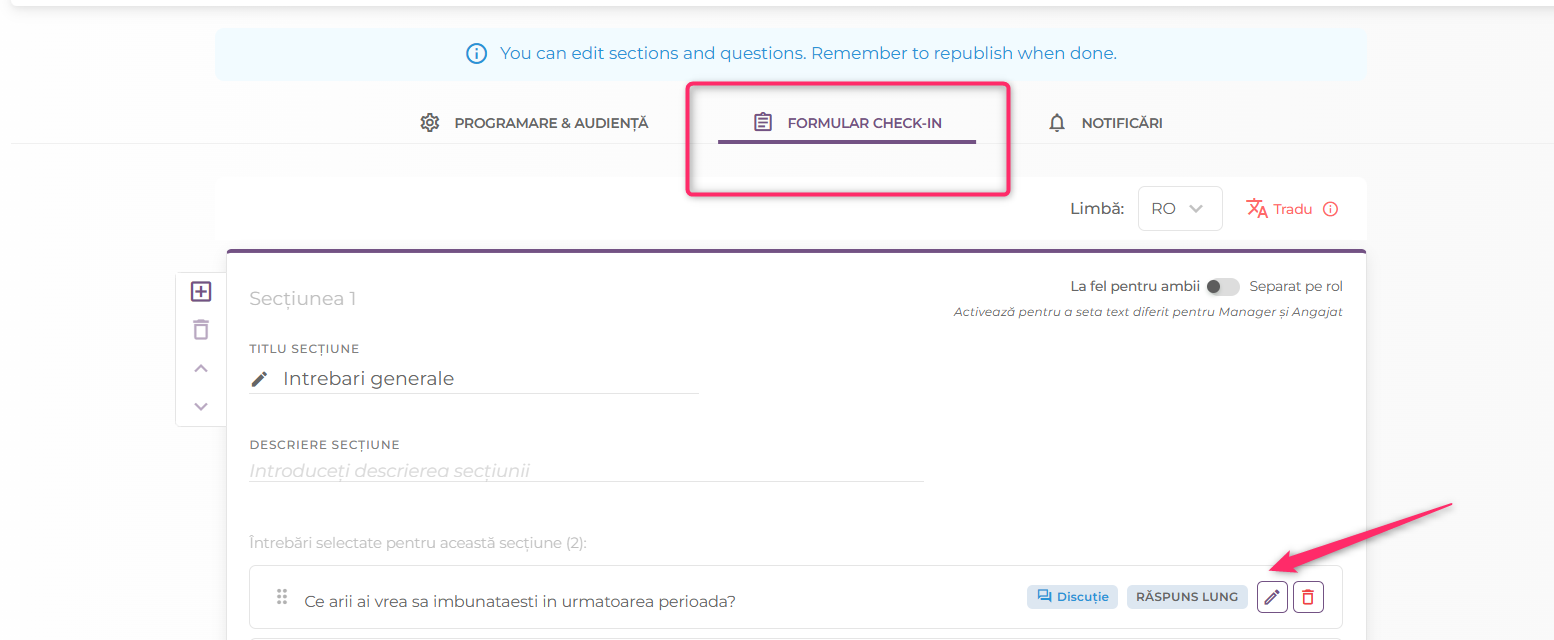
- Permite discuții suplimentare: Orice modificare adusă acestei setări se va aplica automat pentru toate check-in-urile existente.
- Solicită mai multe detalii: Actualizările aduse acestei setări, inclusiv bifa pentru Obligatorie, se vor aplica pentru toate check-in-urile existente.
- Afișează în Performance Insights: Modificările aduse acestui comutator de vizibilitate se vor propaga instantaneu.
- Afișează în istoricul angajatului: Modificările aduse acestui comutator de vizibilitate se vor propaga instantaneu.
Când adaugi întrebări noi prin secțiunea de construire a formularului de check-in menționată mai sus, modificările se vor aplica următoarei sesiuni, atât pentru sesiunile „În curs” (In Progress), cât și pentru cele „Neîncepute” (Not Started).
-
Ce se întâmplă dacă vreau să modific audiența?
Mergi la Performanță → Sesiuni de Check-in și apasă pe Editează.
De aici mergi jos la secțiunea Cine ar trebui să participe? → adaugă noua condiție → vei vedea o previzualizare cu noii membri adăugați, apoi apasă pe Sincronizează audiența și Salvează – acest pas este esențial.
-
Ce se întâmplă dacă vreau să șterg o sesiune?
Mergi la Performanță → Sesiuni de Check-in și apasă pe Șterge.
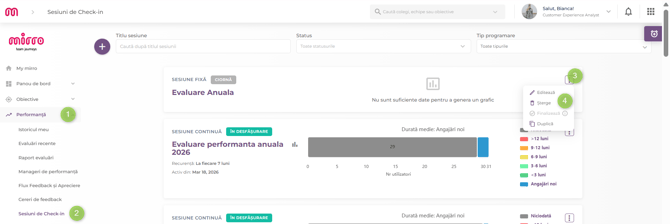
Nu vei putea șterge o sesiune care este deja în desfășurare sau finalizată – pot fi șterse doar sesiunile programate (a căror perioadă nu a început încă) sau cele aflate în stadiul de ciornă.
-
Ce se întâmplă dacă șterg o întrebare?
Întrebarea va fi eliminată definitiv din librărie 😨. Este o acțiune ireversibilă și aceasta nu mai poate fi recuperată.
!Important: Pot fi șterse doar întrebările care nu au fost folosite niciodată într-un formular. Dacă o întrebare a fost deja utilizată, opțiunea de ștergere nu este disponibilă.